
カテゴリー: Lifestyle

  • 【レビュー】賃貸・一人、二人暮らしに最適のドラム式洗濯機!パナソニック キューブル NA-VG780洗濯機を徹底レビュー!

    【レビュー】賃貸・一人、二人暮らしに最適のドラム式洗濯機!パナソニック キューブル NA-VG780洗濯機を徹底レビュー!

    MKSK
    MKSK

    賃貸や一人暮らしや二人暮らしに最適な洗濯機です!

    NA-VG780の購入を検討している方は購入した方が良いです!

    パナソニックのNA-VG780洗濯機は、コンパクトながらも高性能を兼ね備え、狭いスペースにも収めることができる設計になってるおすすめのドラム式洗濯機です!

    このブログでは、パナソニック NA-VG780を実際に1か月使用してみての感想など詳細にお伝えさせていただければと思います。

    結論:コンパクトなデザインと必要十分な機能性で非常におすすめです!

    都市型ライフスタイルに最適な洗濯機をお探しの方々に、このレビューが有益な情報を提供することを願っています。

    このブログでは仕事の効率が上がるガジェットや普段の生活に役立つガジェット、アイテムを紹介しております!

    是非他の記事もご覧になってください!

    この記事の筆者
    筆者アイコン

    元大手セレクトショップ店長
    レビューブロガー

    MKSK

    なぜドラム式洗濯乾燥機を購入したか?
    MKSK
    MKSK

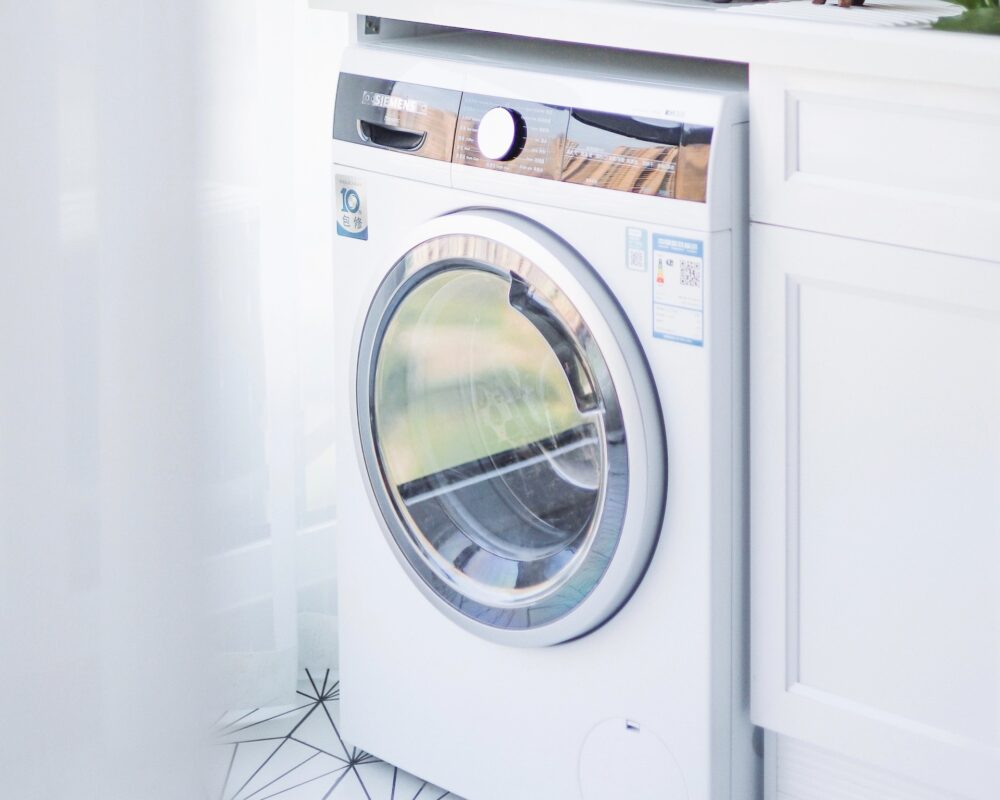
    洗濯の時間短縮したかったのと、ベランダの日当たりが良くないため購入を決意!

    ドラム式洗濯乾燥機は家電の中でもテレビ、冷蔵庫など共に最も高い分類に入ると思います。

    そのため購入を躊躇する方も多いと思います。筆者もその一人でした。

    今回しかし思い切って購入を決意したのは理由は2つです。

    洗濯にかかる時間を短縮したかった

    べランドの日当たりが悪く洗濯物が乾きにくかった

    これらの理由からどうしても乾燥機能が欲しかったのです!

    今まで何度も購入を検討していましたが、なんとか奥さんを説得し今回購入することとなりました。

    改めてドラム式洗濯乾燥機のメリットデメリットを再確認しましょう!

    乾燥機(ドラム式)の主なメリット

    メリットは大きく3つあると考えています。

    • 時間の節約と効率
    • 衣類へのやさしさ
    • 空間利用の最適化

    時間の節約と効率

    ドラム式洗濯乾燥機のメリットはなんといっても乾燥機能が付いていることだと思います。

    乾燥機は、洗濯物を乾燥させることができ、多忙な生活を送る方々には特に便利です。

    今まで洗濯をして外に干す手間から解放されます。

    また天気に関係なく洗濯ができるのも非常にありがたいです。

    衣類へのやさしさ

    ドラム式乾燥機はヒートポンプ方式など衣類にやさしい方法で乾燥が可能です。

    風合いを保ちながら乾燥させることができるため、コインランドリーのガス式と違って洋服が縮みにくいのが特徴です。

    空間利用の最適化

    屋外やバルコニーでの干し場所が不要になり、室内空間を有効活用できます。

    除湿器を購入して室内乾燥をしていた方もいると思いますが、乾燥機があればその手間も不要になります。

    また今まで室内乾燥していたスペースも自由に使うことが可能になります。

    乾燥機(ドラム式)の考慮すべきデメリット

    初期投資の高さ

    ドラム式洗濯乾燥機は価格が高くなる傾向にあります。

    基本的にお求めやすいのでも13万円位くらいします。

    縦型は8万円から購入が可能となっているので基本的に価格は倍くらいになってきます。

    最新の機種であれば30万円以上は当たり前になってくるので初期費用は高めになります。

    電力消費

    ドラム式洗濯乾燥機は縦型の洗濯機に比較すると高い電力を消費します。

    そのため電気代も高くなる傾向です。

    ヒートポンプ式などのエネルギー効率の高いモデルであっても、乾燥プロセスは電力を多いです。

    パナソニックのヒートポンプ式の洗濯乾燥機でも1回の洗濯乾燥で約30円ほど電気代がかかります。

    保守と手入れ

    ドラム式洗濯乾燥機定期的な清掃と保守が必須です。

    ドラム式洗濯乾燥機は定期的に清掃をしないと衣服が乾燥しなくなるため、こまめの清掃が必要です。

    パナソニック NA-VG780を選んだ理由
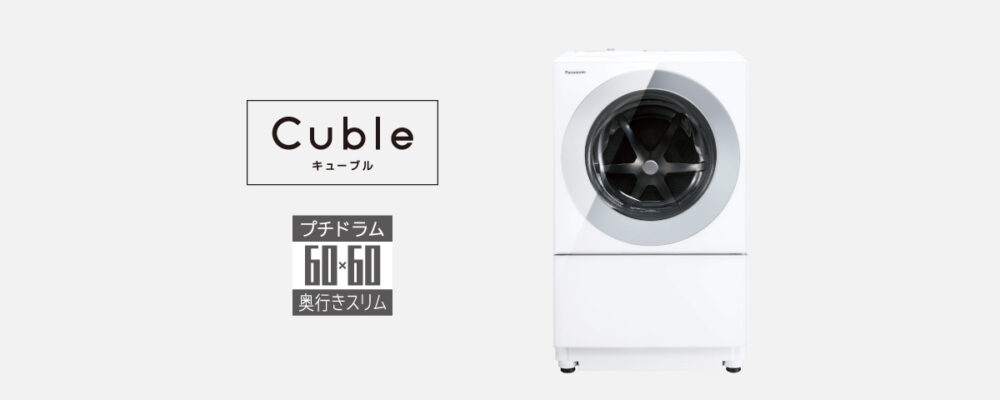
    出典:パナソニック公式
    MKSK
    MKSK

    引っ越しが多くコンパクトなデザインに引かれた購入しました!

    NA-VG780は高性能を小さなボディに凝縮しており、は機能性とデザイン性を兼ね備えています。

    ここからは筆者がNA-VG780を購入した理由をご紹介させていただきます。

    • コンパクトなデザイン
    • デザインがシンプル
    • 必要十分な機能
    • 比較的お求めやすい価格

    詳細をご紹介させていただきます。

    コンパクトなデザイン
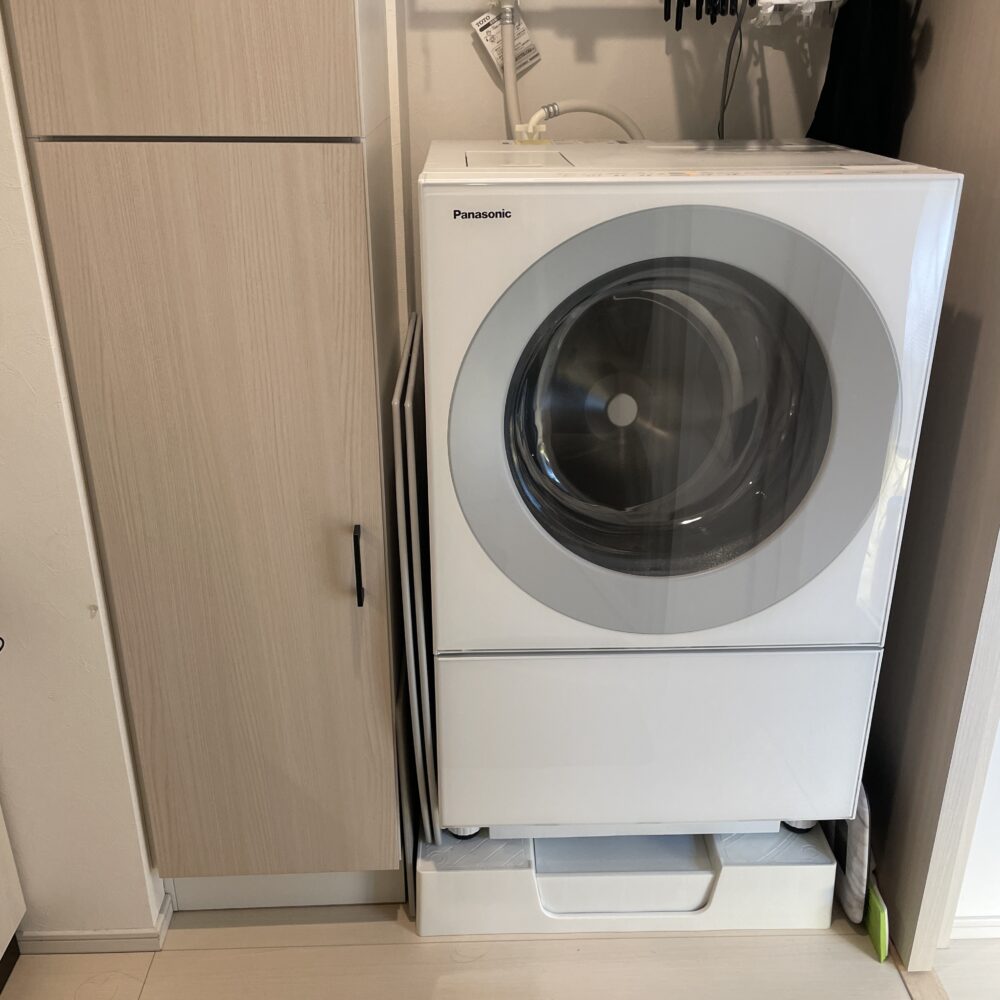
    NA-VG780「スペースを有効活用する設計」となっています。

    限られたスペースでも快適に設置できるように設計されており、アパートやマンションのランドリーエリアにもぴったりです!

    そのため脱衣所が狭い今の我が家ではこのNA-VG780が最適のサイズ感でした!

    CUBLE NA-VG780のサイズ

    幅(排水ホース)639㎜
    奥行600㎜
    高さ1200㎜

    コンパクトなサイズは、機能性を損なうことなく、都市型住宅に最適な洗濯機となっています。

    そのため引っ越す機会が多い筆者にとってはどんな洗濯機置き場でも安心して置ける縦型くらいコンパクトなデザインの洗濯機が必要だったのです。

    ドラム式洗濯乾燥機を購入する際にはしっかりと採寸をしましょう!

    採寸方法はこちらが参考になります。
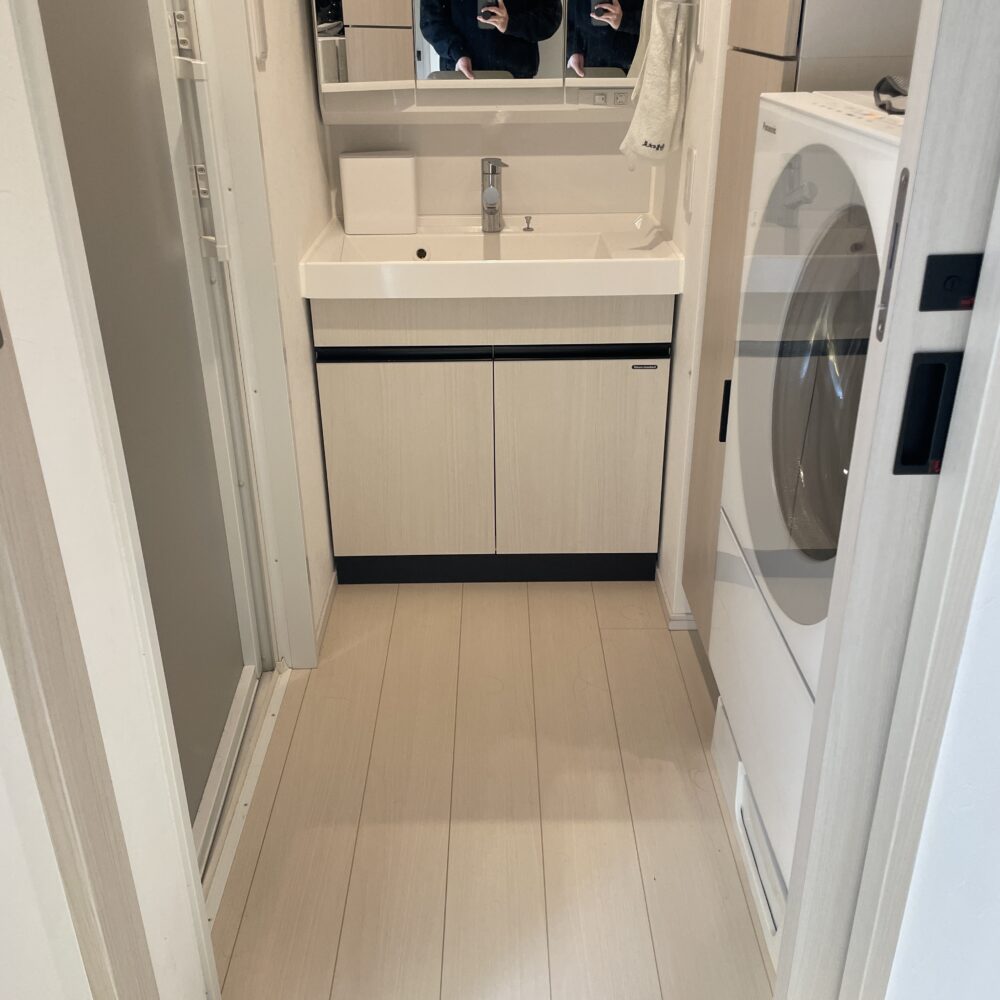
    設置可能か下見の依頼も可能

    ヤマダ電機、ジョーシンでは洗濯乾燥機が設置できるかどうか無料で下見をしてくれます!

    脱衣所が狭かったので念のためジョーシンの下見を依頼してみました!

    購入をしなければいけないわけではないので、気軽に利用することが出来ました。

    実際に店舗に行き頼めば引き受けてくれるはずです!

    こちらを利用すれば購入したけど入らない…なんてことが避けられると思うので是非利用を検討してみてください!

    デザインがシンプル
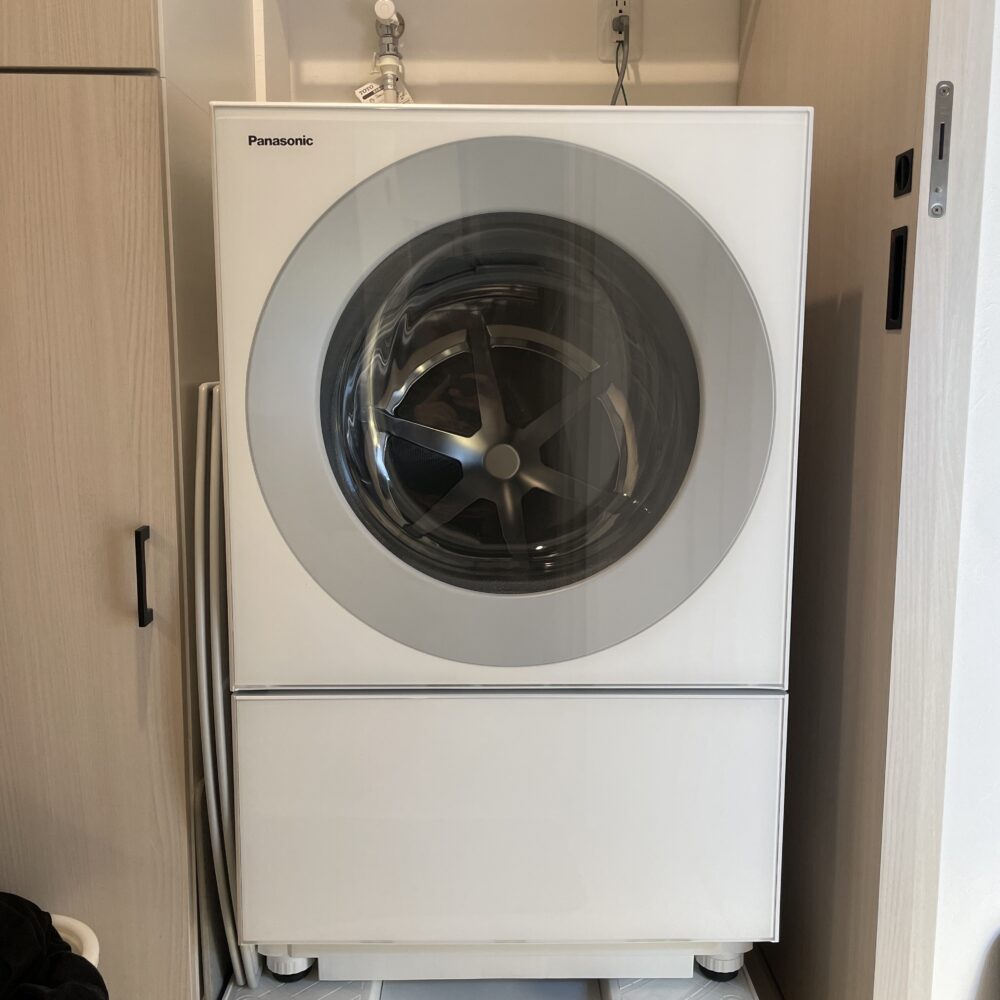
    パナソニックNA-VG780は「インテリアとして魅せる洗練されたデザイン」と謳っている通り、デザイン性が他の洗濯機に比較して優れています。

    折角家に置くのであればデザイン性もこだわりたいところです。

    キュービックフォルムは、モダンなインテリアに溶け込み、洗面台やランドリースペースがおしゃれな雰囲気になります。

    また斜めに設計されたドラムは、使いやすさと節水性を考慮しています。

    洗濯した洋服もとりやすくなっています。

    NA-VG780は、機能性と美しさを兼ね備えています!

    必要十分な機能
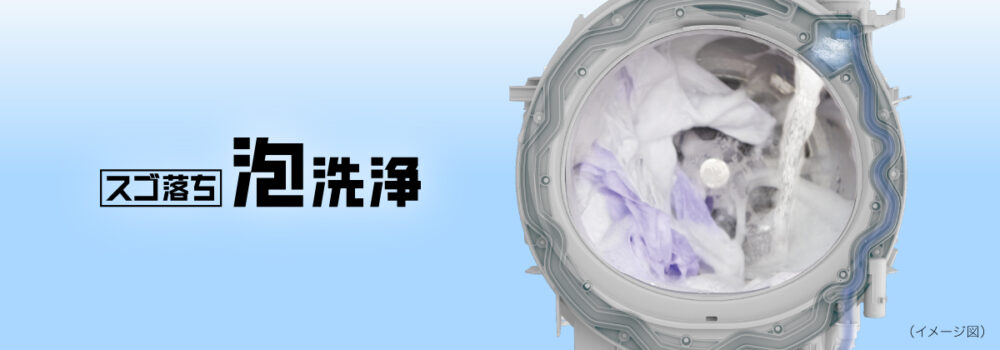
    出典:パナソニック公式ページ

    NA-VG780には洗濯乾燥機に必要な機能はすべて搭載しています。

    筆者としては洗濯乾燥機に求める機能としては「洗えて乾燥が出来ればOK」と考えています。

    もちろん洗濯乾燥機なので、これらの条件はクリアしています!

    またNA-VG780の主要機能は以下の通りです。

    NA-VG780の主要機能

    • スゴ落ち泡洗浄
    • 温水スゴ落ち泡洗浄機能
    • 低温風パワフル乾燥機能

    スゴ落ち泡洗浄、温水スゴ落ち泡洗浄機能は、衣類をやさしく、濃密な泡で衣類の奥深くの汚れまでしっかりと洗い落とします。

    そして気になる低温乾燥機能は空気をヒーターであたため、大風量で乾燥。衣類にやさしく、シワも抑えます。

    コンパクトながら、様々な機能を搭載しています!

    しかしながら「洗剤・柔軟剤の自動投入」の機能がNA-VG780にはないので注意が必要です。

    比較的お求めやすい価格

    NA-VG780はパナソニックの中では最もお求めやすい価格となっています。

    モデル価格
    パナソニック Cuble NA-VG780238,480円
    パナソニック NA-LX129CL-W368,280円
    パナソニック NA-LX127BL-W285,000円
    パナソニック Cuble NA-VG2800L-K262,330円
    東芝 ZABOON TW-127XP3L334,620円
    日立 BD-STX130JL-W368,280円
    2023年11月時点:出典Amazon

    パナソニックの商品は「価格指定制度」という制度により価格が指定されているので実はどこのお店で買っても価格は一緒なのです!

    なのでいつも購入する家電量販店やいつも買い物するAmazonなどポイントがたまる場所で購入するのがおすすめです!

    パナソニック NA-VG780を1か月使用したレビュー

    MKSK
    MKSK

    購入して大満足です!乾燥がとにかく便利!

    実際に購入して1か月使用したので、使用感をお伝えしたいと思います。

    結論:購入して大満足しています!

    なぜもっと早く買わなかったんだろうと後悔するほどです。

    とにかく洗濯物を干すということから解放されたのが非常に嬉しいです。

    今後梅雨の時期などになったらその恩恵をより感じられると考えています。

    筆者のように賃貸で大きいのが入らないという方はNA-VG780を購入することをおすすめします!

    容量も2人暮らしなら十分!
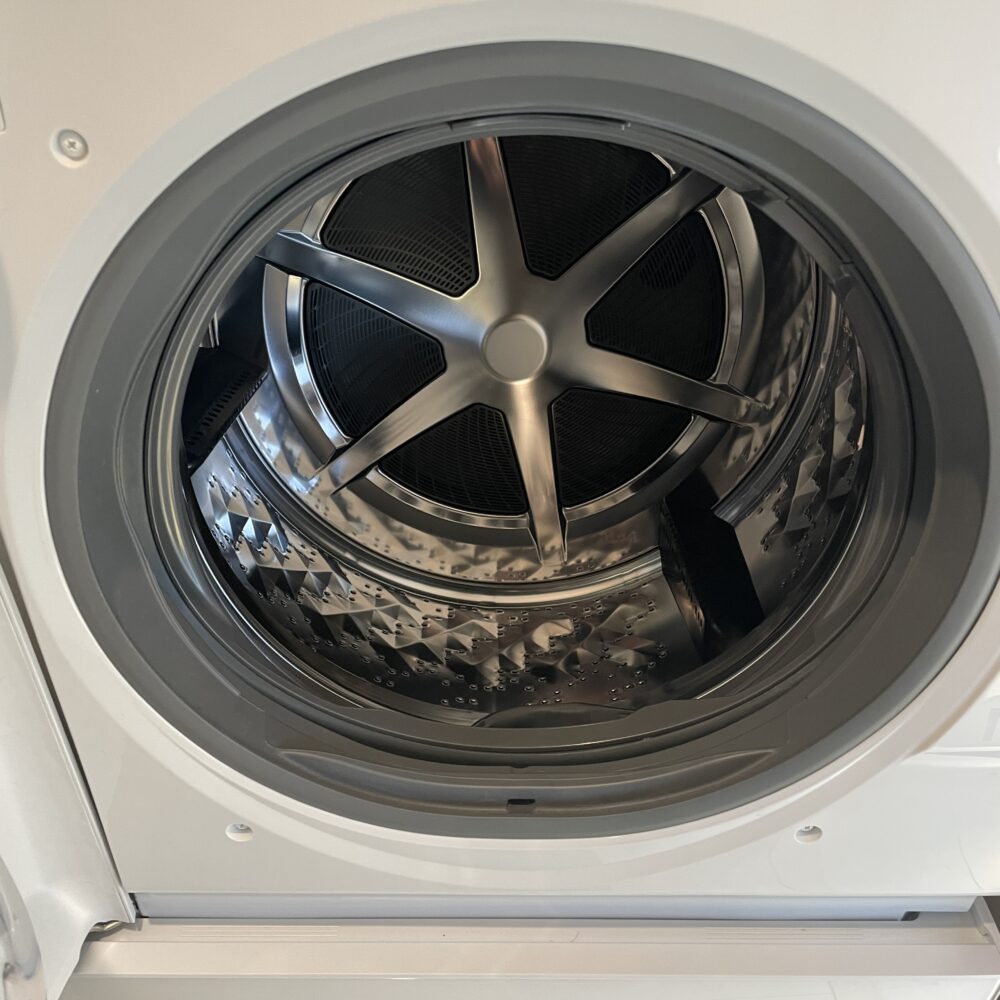
    案外容量も入ります!
    NA-VG780一般の洗濯乾燥機
    洗濯容量7㎏10kg~
    乾燥容量3.5㎏5kg~

    実際に購入を検討している方で着になるのが容量ではないでしょうか。

    確かに一般的な洗濯乾燥機に比べると少ないのですが、2人暮らしであれば全く問題がありません!

    今使っている洗濯機の容量を見ると洗濯容量7㎏で十分かどうかは簡単に確認が可能です。

    一番気になるのは乾燥容量だと思います。

    乾燥容量3.5㎏は簡単に例えるとバスタオル約11枚程度です。(1枚300g程度)

    そうなると二人位の場合3日に一回程度回せばしっかり洗濯乾燥も可能となっています。

    乾燥はしっかり乾く!

    MKSK
    MKSK

    ネットには乾かないという口コミもありますが、問題なく乾燥できます!

    容量の問題と一緒で着になるところが本当に洗濯物は乾くのか?というのが気になるところだと思います。

    ハイエンドモデルなどだとヒートポンプという方法で感想をしていますが、NA-VG780は低温風パワフル乾燥機能という温風で乾かす方法となっています。

    低温風パワフル乾燥機能でも問題なく洗濯物は乾きます!

    2人暮らしであれば2~3日に一回洗濯乾燥すればしっかり乾燥もして選択することが可能です。

    筆者が実際に洗濯乾燥したのは以下の通りですが、問題なく乾燥しました。
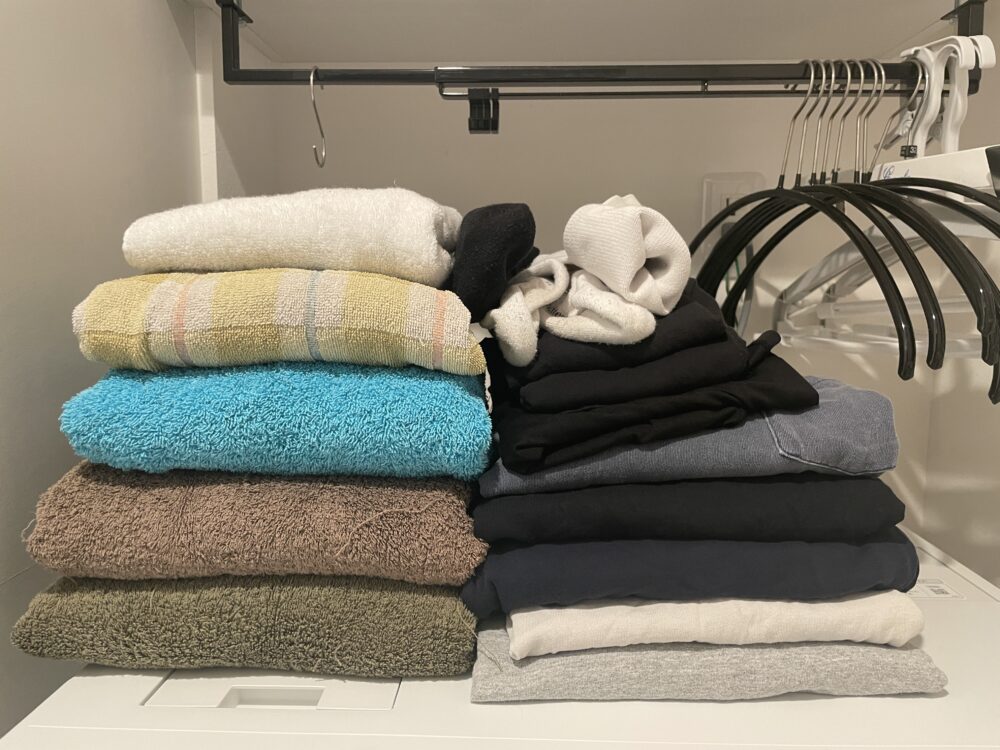
    バスタオル4枚
    長袖Tシャツ5枚
    靴下4足
    下着4着
    フェイスタオル1枚

    お手入れは意外に簡単!

    MKSK
    MKSK

    案外簡単にお手入れが可能でした!

    洗濯乾燥機は乾燥のフィルターと排水フィルターを定期的に掃除する必要があります。

    特に乾燥フィルターは手入れをしないと、乾燥の効きが悪くなり、乾燥しないということにつながります。

    これは洗濯乾燥機を購入前にめんどくさそうだなと思っていましたが、実際に手入れしてみると案外簡単でした!
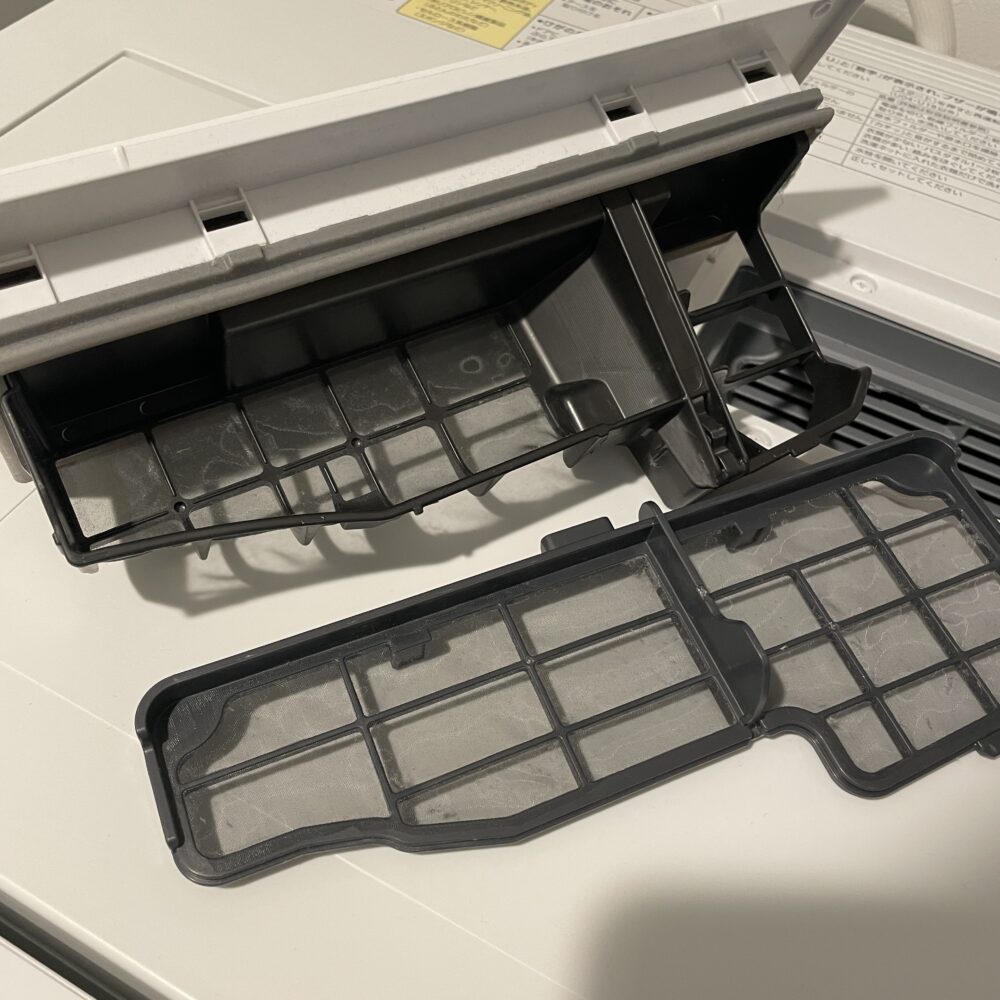
    乾燥フィルター

    乾燥フィルターはフィルターに埃が付いているのですが、これがフェルト上になるので手で摘まむとまとまって取れるので、簡単にほこりを取り除くことが可能です。

    たまにぬるま湯で洗うとより、キレイな状態を保つことが出来るようです。

    また乾燥フィルターは選択終了後に絶対にフィルターのところが赤くなるのでお手入れするのを忘れないようにしてくれます。

    排水フィルターは週1回目安となっています。

    排水フィルターは本体の下部のカバーを外すとあります。
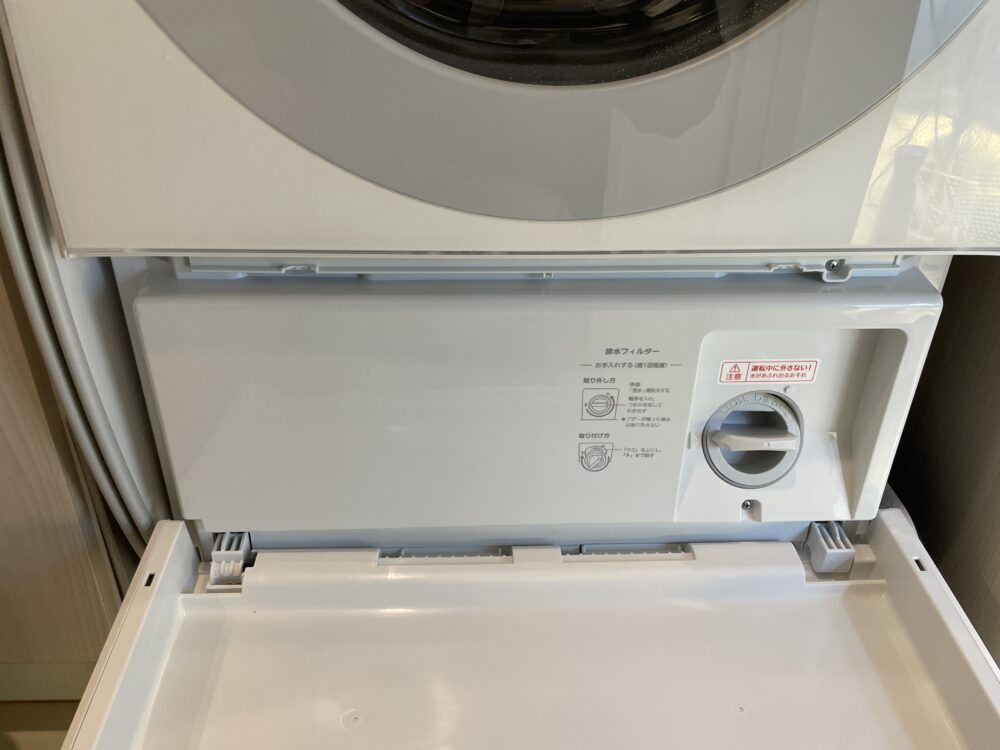
    排水フィルターは乾燥フィルターと違い1回の洗濯でそこまで汚れません。
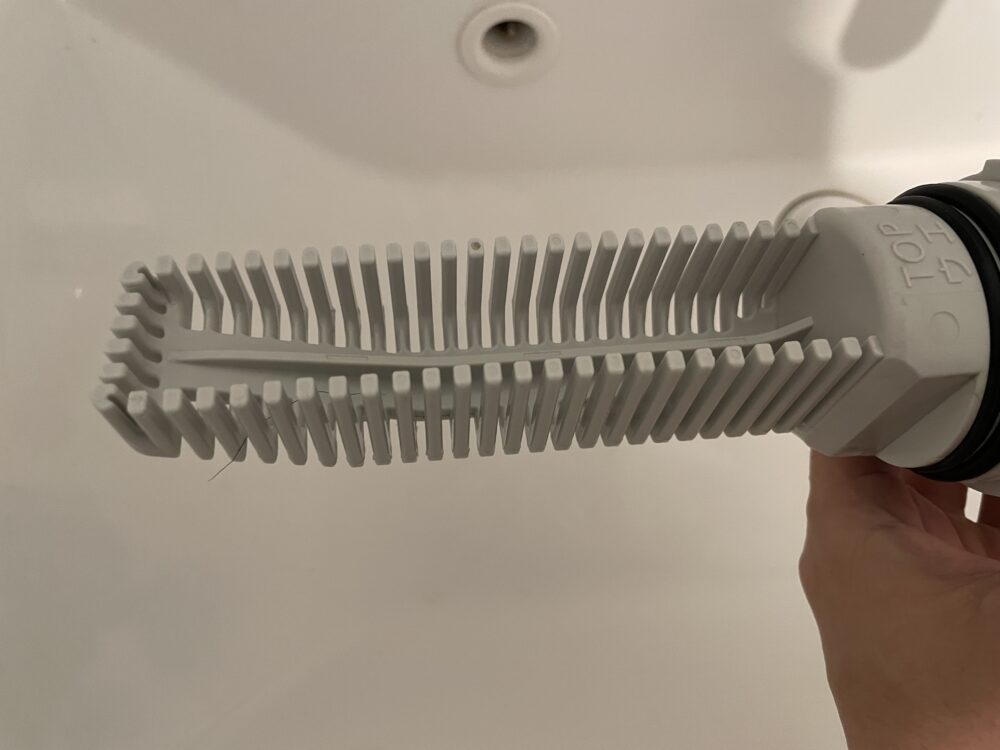
    1週間使用した後の排水フィルターには髪の毛が1本付いているだけ

    週1回でそんなに汚れが出るわけではないので簡単に水で洗い流すだけできれいになりますので全く面倒ではないです。

    これらのことから案外お手入れは楽で手間に感じていないです!

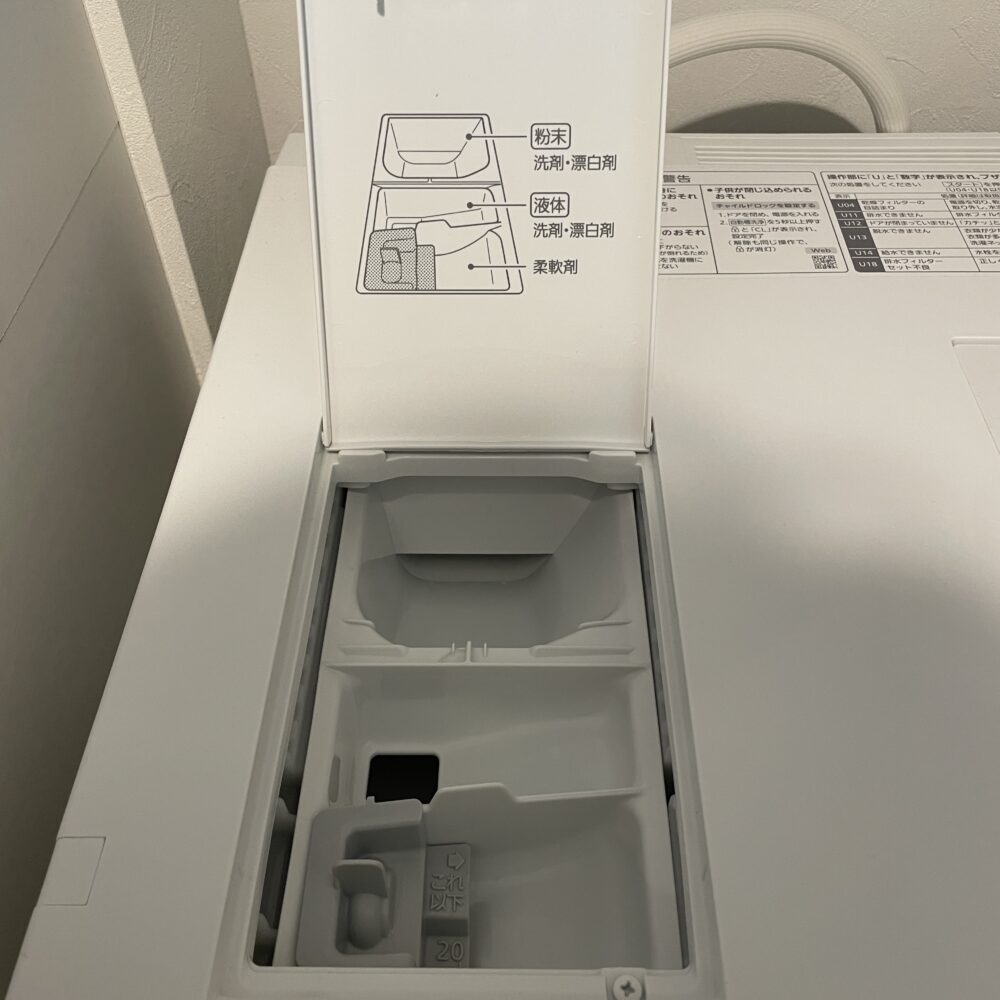
    洗剤自動投入機能は不要でした!
    MKSK
    MKSK

    筆者切望していた機能でしたが不要でした!

    洗剤自動投入機能は筆者は洗濯乾燥機を購入するにあたって絶対に合ってほしかった機能の一つでした。

    残念ながらNA-VG780には搭載されていません。

    しかし実際には不要でした!

    理由は簡単で「アリエールジェルボール」を愛用しているからです。

    もともと液状の洗剤を使用していなかったので、そもそも使うことが出来なかったのです。笑

    確かに洗剤自動投入は非常に便利だと思いますが、アリエール ジェルボールは入れるだけなのでそこまで手間ではないため、洗剤自動投入は無くても問題なかったです!

    NA-VG780の気になる点

    NA-VG780を購入して非常に満足しているのですが、2点気になる点があります。

    • 乾燥後Tシャツがシワシワになる
    • 乾燥時間が思ったより長い

    乾燥後Tシャツがシワシワになる

    MKSK
    MKSK

    唯一気になる点はTシャツを乾燥するとしわがすごいこと…

    他の洋服は基本的に大丈夫なのですが、Tシャツだけは少しシワが目立ちます。

    そのため筆者は現在ではTシャツだけは外で干すようにしています。

    しかし実際はインナーとして着るものであれば特段気にしないでも良いと思うので、気にするかしないかは使う方によって分かれると思います!

    しかし洗濯を干すということから解放されたくて、購入したのにTシャツだけ干すというのはそれはそれで手間なのはマイナスポイントかと思います。

    しかしこれはどの洗濯乾燥機でも起きている問題のようです。

    乾燥する衣類の量を減らす日立の洗濯乾燥機はシワにならないような仕様になっているようです。

    乾燥時間が思ったより長い

    MKSK
    MKSK

    3時間~4時間かかりますが夜中に回せば問題なし!

    洗濯乾燥機の乾燥時間はコインランドリーのガス式の乾燥機と違い時間がかかることがほとんどです。

    NA-VG780も同様で案外乾燥に時間がかかります。

    基本的に洗濯から乾燥終了まで3時間~4時間程度がかかる印象です。

    思ったより時間がかかるなーと使用していて思うのが率直なところです、

    しかし基本的に急いで洗濯乾燥することがない。

    また夜のお風呂に入った後にその非着用したものを洗濯乾燥をするようにしています。

    理由は電気代を節約できる、また起きたら出来上がっているので終わるのを待つ必要がないからです。

    まとめ

    MKSK
    MKSK

    迷っているのであれば購入することはお勧めします!

    今回の記事ではパナソニックより発売されている「NA-VG780」について解説させていただきました!

    結論:コンパクトなデザインと必要十分な機能性で非常におすすめです!

    特に都内に住む方や賃貸に住む方は洗濯機置き場のスペースが狭かったりして、洗濯乾燥機を置くことをあきらめていた方もいるのではないでしょうか。

    そんな方はこのコンパクトなデザインの「NA-VG780」が非常におすすめです!

    洗濯乾燥機に求めるであろう乾燥機能もしっかりと機能しており、洗濯物を干すという行為から解放されます!

    本当におすすめとなっているので是非購入検討している方、洗濯乾燥機を検討している方は購入することをおすすめします!

    このブログでは様々なガジェットや購入品のレビューをしています!是非他の記事もご覧になってください!
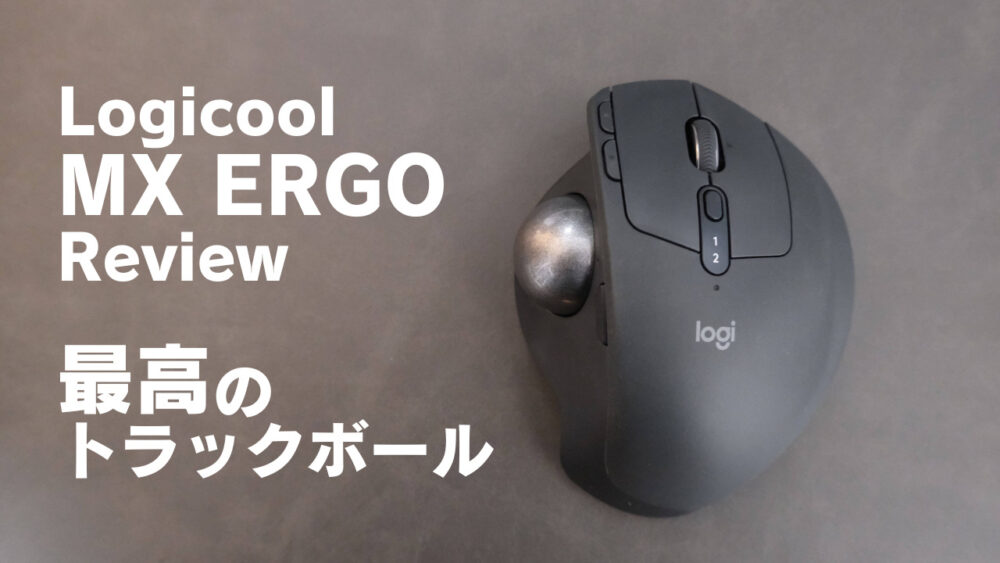
  • Logicool MX ERGOレビュー:快適性を求める方へのトラックボールマウス!トラックボールをやめた方にもオススメ

    Logicool MX ERGOレビュー:快適性を求める方へのトラックボールマウス!トラックボールをやめた方にもオススメ

    MKSK
    MKSK

    最近はMX ERGOばかり使用しております!

    LogicoolのMX ERGOという名前を聞いたことがありますか?

    この記事では、この革命的なトラックボールマウスであるMX ERGOの魅力と特長を詳しく解説します!

    従来のマウスとは一線を画するその機能性は、PC操作をより快適なものに変えると思います!

    確かに最初は操作性に戸惑うかと思いますが、数時間も使えばすぐに慣れるのでご安心ください。

    Logicool(ロジクール)
    ¥13,940 (2026/03/01 19:01時点 | Amazon調べ)

    このブログでは仕事の効率が上がるガジェットや普段の生活に役立つガジェット、アイテムを紹介しております!

    是非他の記事もご覧になってください!

    この記事の筆者
    筆者アイコン

    元大手セレクトショップ店長
    レビューブロガー

    MKSK

    トラックボールマウスの特徴

    トラックボール

    トラックボールマウスとは、一般的なマウスとは異なり、親指の位置にあるボールをぐりぐりと操作してカーソルを移動するタイプのマウスです。

    一般的なマウスと異なり、マウス本体を動かさずにカーソルを操作できるのが最大の特徴です!

    狭い場所で操作ができ、手首の疲れが少ないのがトラックボールマウスのメリットと言えます!

    一般的なマウスとの違いは以下にまとめさせていただきました。

    トラックボールと普通のマウスの違い

    項目トラックボールの特徴普通のマウスの特徴
    操作方法ボールを回転させてカーソルを動かすマウス全体を動かしてカーソルを操作
    配置スペース小さなスペースでの操作が可能動かすためのスペースが必要
    疲労手首の動きが最小限
    疲れにくい
    手の動きや手首の動きが主
    疲れやすい
    使用場所デスクの上だけでなく、膝上やベッド上でも可能平らで滑りやすい場所が理想
    清掃・メンテナンスボールの取り外しやセンサー部の掃除が必要センサー部の掃除が時々必要
    操作性慣れるまで時間がかかる可能性一般的には直感的に使える

    トラックボールの操作に慣れるには数時間あれば十分!

    MKSK
    MKSK

    筆者2~3時間もすれば慣れました!

    トラックボールマウスは本体を動かさずに親指だけで操作ができるため、手首の負担が軽減されるため仕事の効率化を図ることが可能です。

    しかい導入検討している方で不安になるのがトラックボールの操作はできるのか?という点だと思います。

    筆者は数時間もすれば慣れたため、皆様もきっと数時間も触れば問題ないはずです!

    ロジクール MX ERGOの特長

    ここからはロジクールのトラックボールの特徴を詳細にご紹介させていただきます!

    MX ERGOの基本スペック

    ボール操作 親指
    ボタン数8
    カスタマイズ可能ボタン6
    トラックボールサイズ35mm
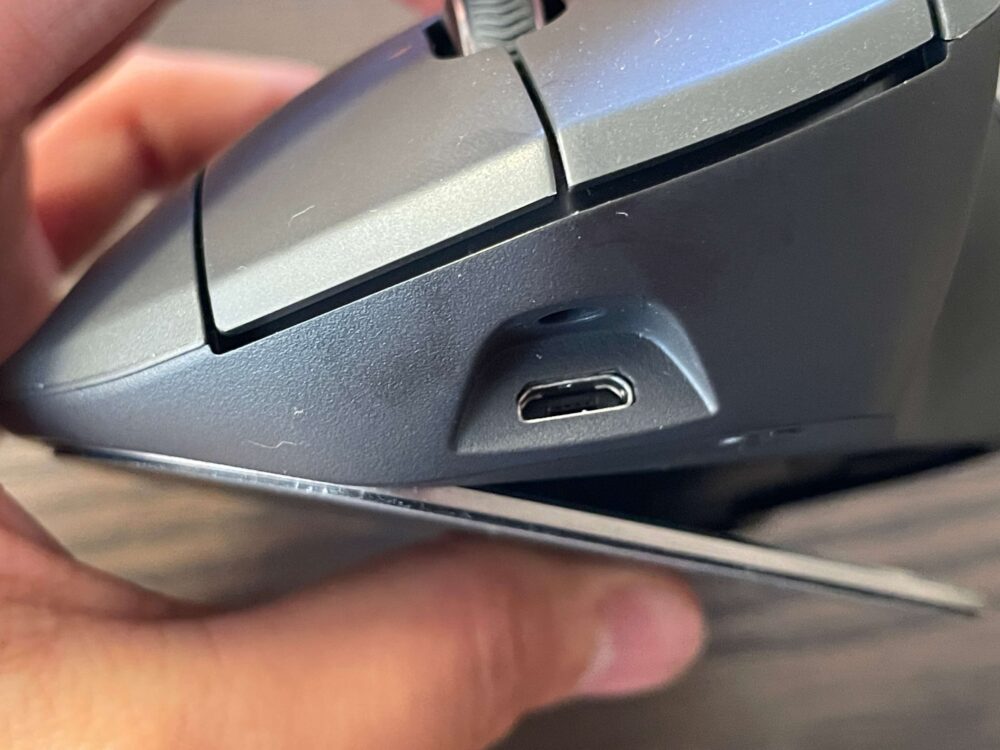
    USBポートMicroUSB
    バッテリー内蔵充電池
    電池持ち120日
    急速充電対応
    1分充電で120日
    角度調整機能あり
    2パターン
    デバイス切り替え2台
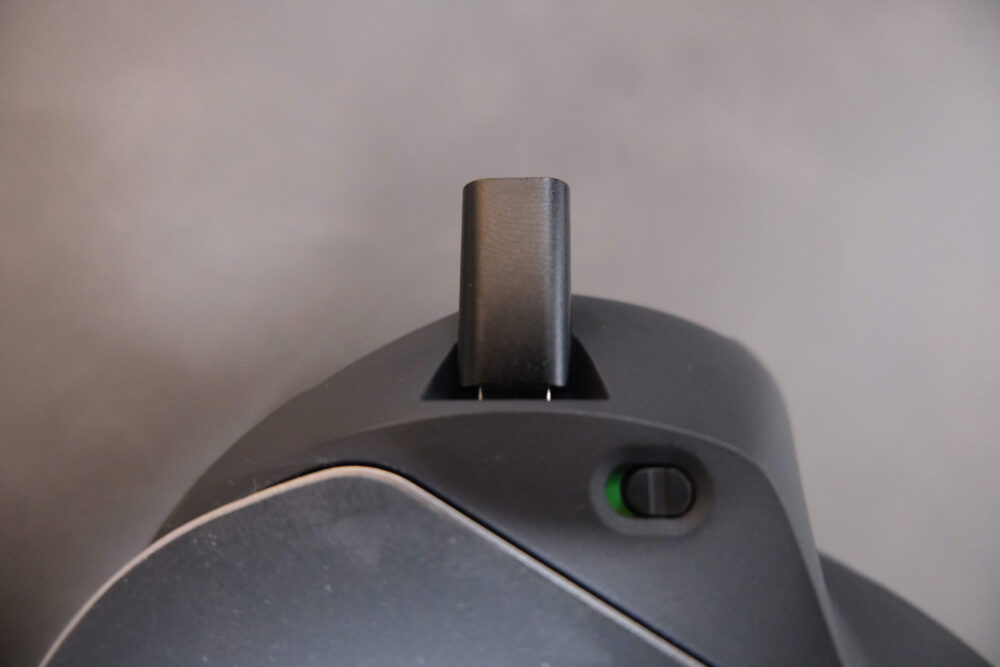
    ワイヤレス接続USBレシーバー
    Bluetooth
    重さ260g
    対応OSWindows
    macOS
    iPadOS
    Linux
    Chrome OS
    Logicool(ロジクール)
    ¥13,940 (2026/03/01 19:01時点 | Amazon調べ)

    MX ERGOの外観

    MKSK
    MKSK

    MX ERGOの外観とでデザインを解説させていただきます!

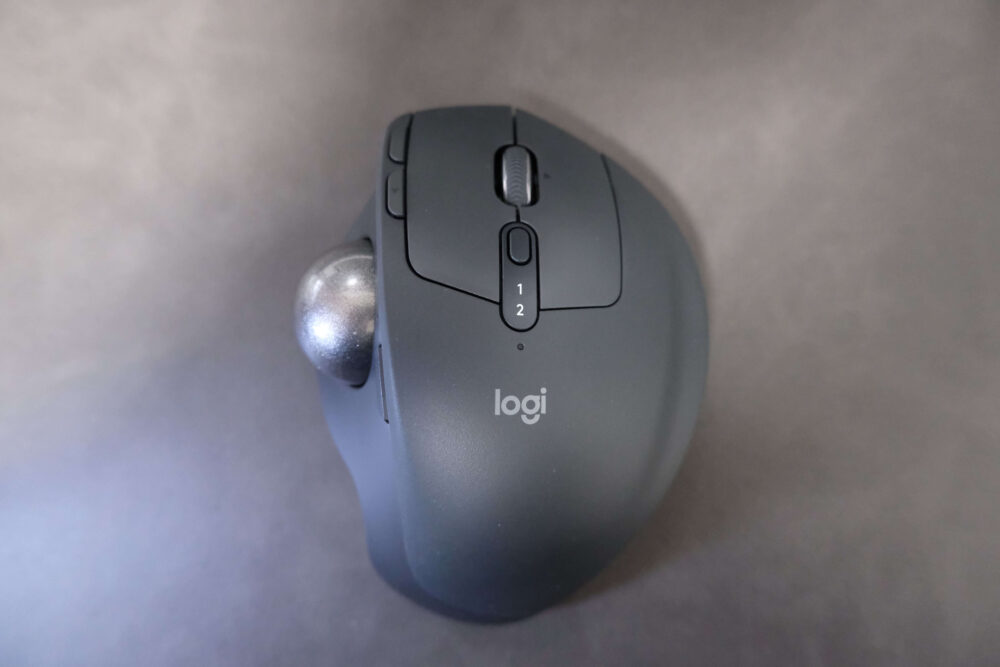
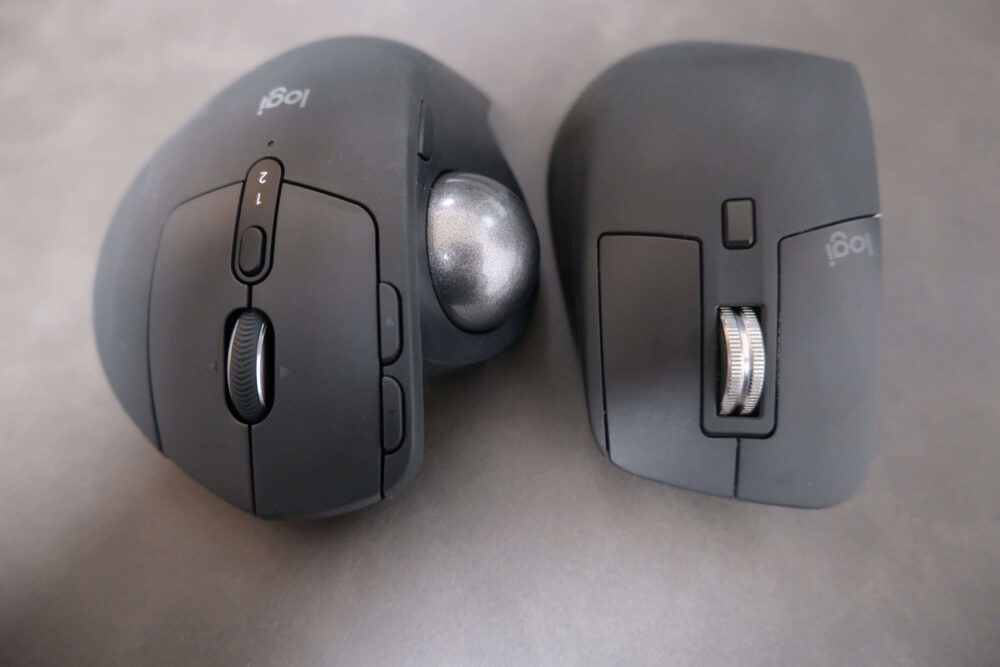
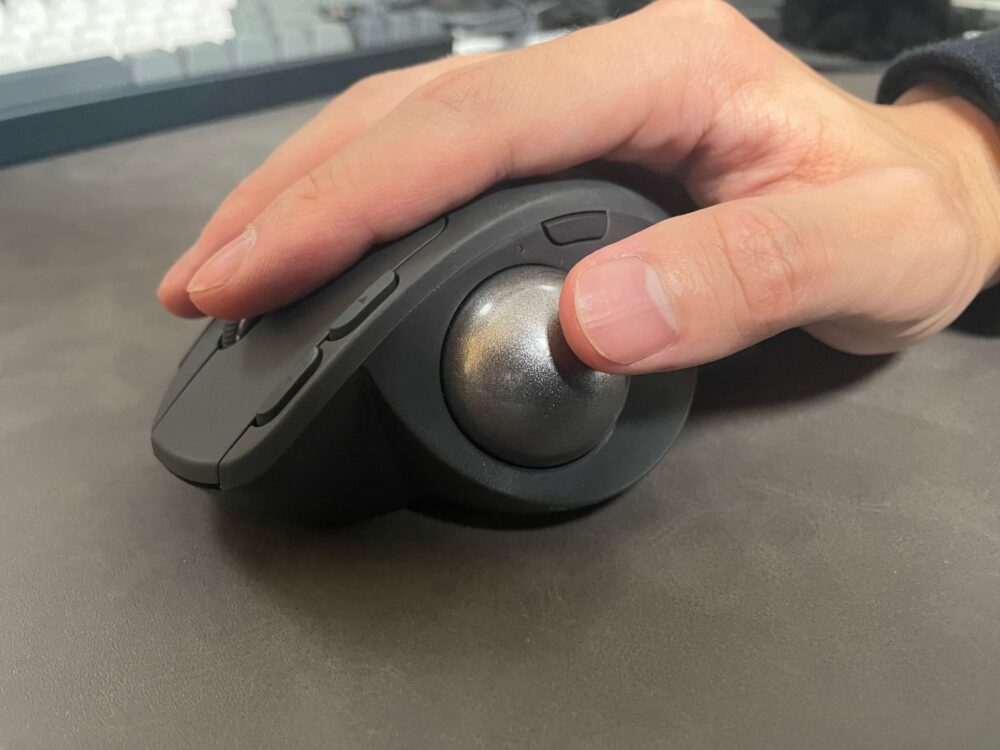
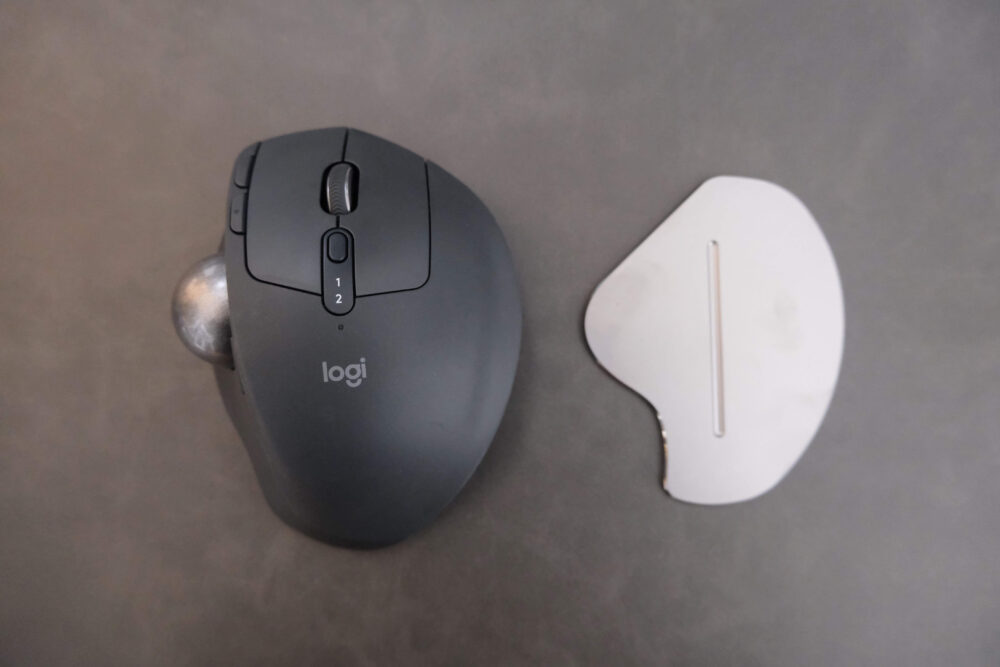
    見た目は非常にシンプルでブラックに統一され、ボールもシルバーとかっこいいデザインです。

    マットな質感で高級感があります!

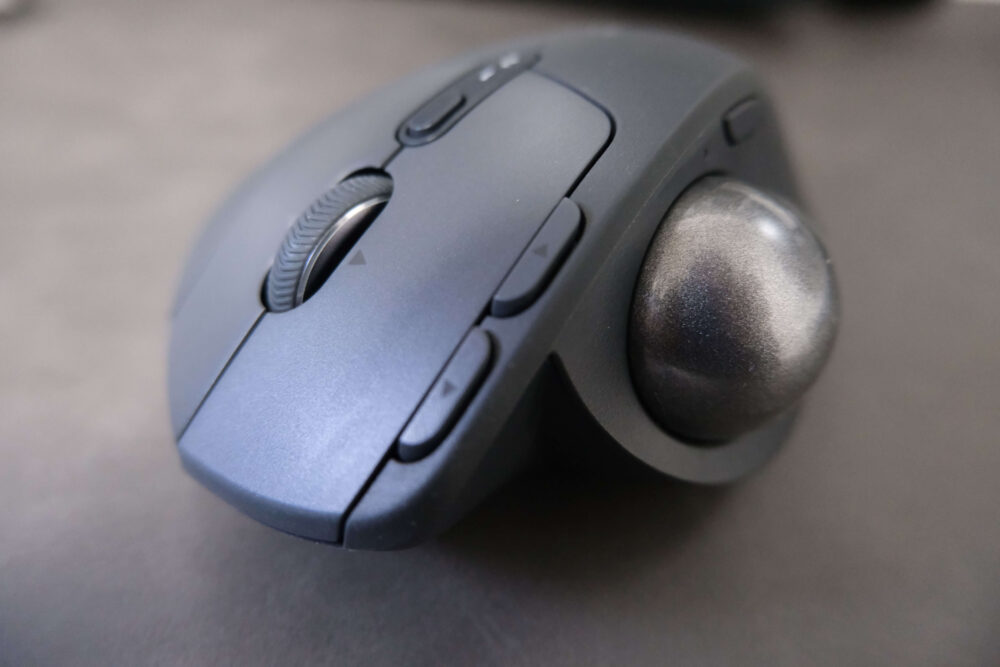
    左クリックのところに「戻る」「進む」のボタンがあるので、インターネットでの操作もスムーズに操作が可能です。

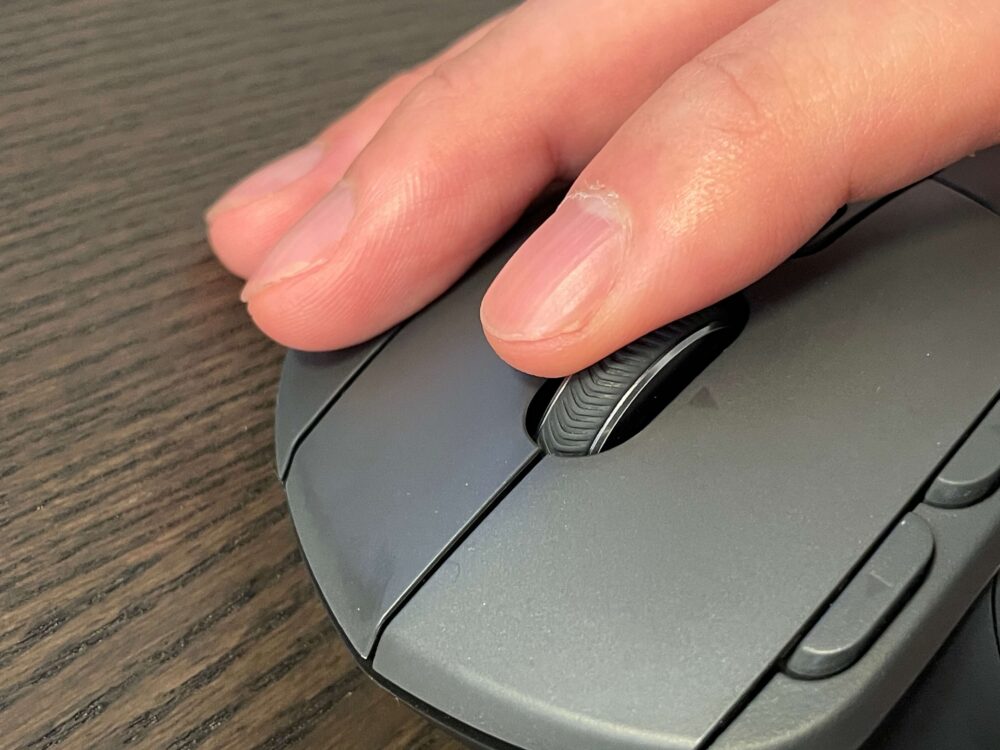
    またスクロールホイールももちろん搭載されており、ホイールを右左にクリックすることが出来、左右にもスクロールが可能です。

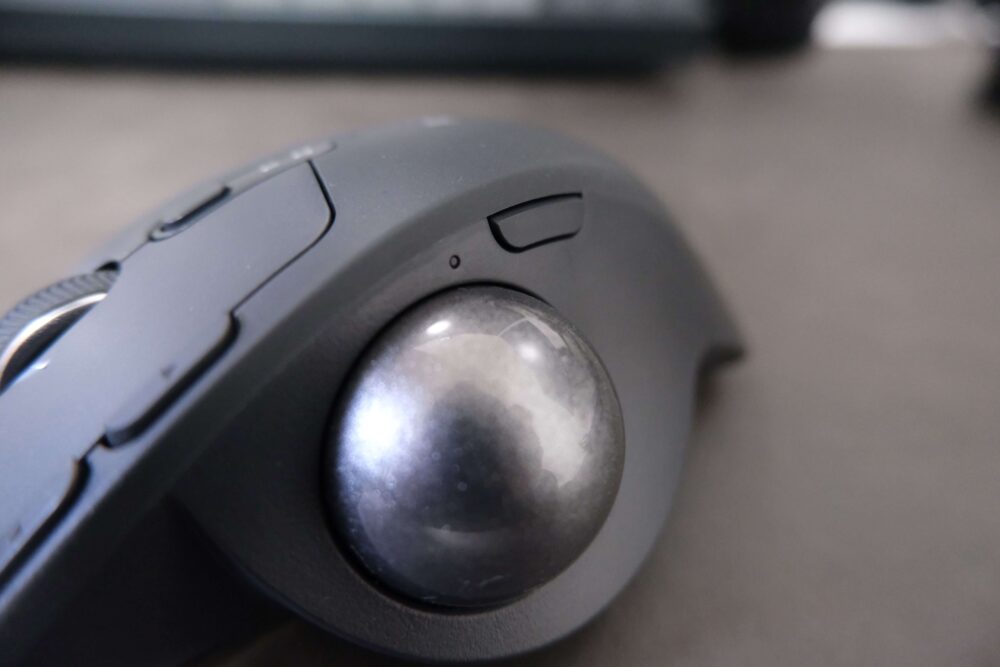
    トラックボールの上には「精密ボタン」があり、こちらを押すと、すぐに精密モードになり「ポインタをゆっくり細かな動作」ができます。

    これは動画編集などする方には非常にうれしいポイントですね!

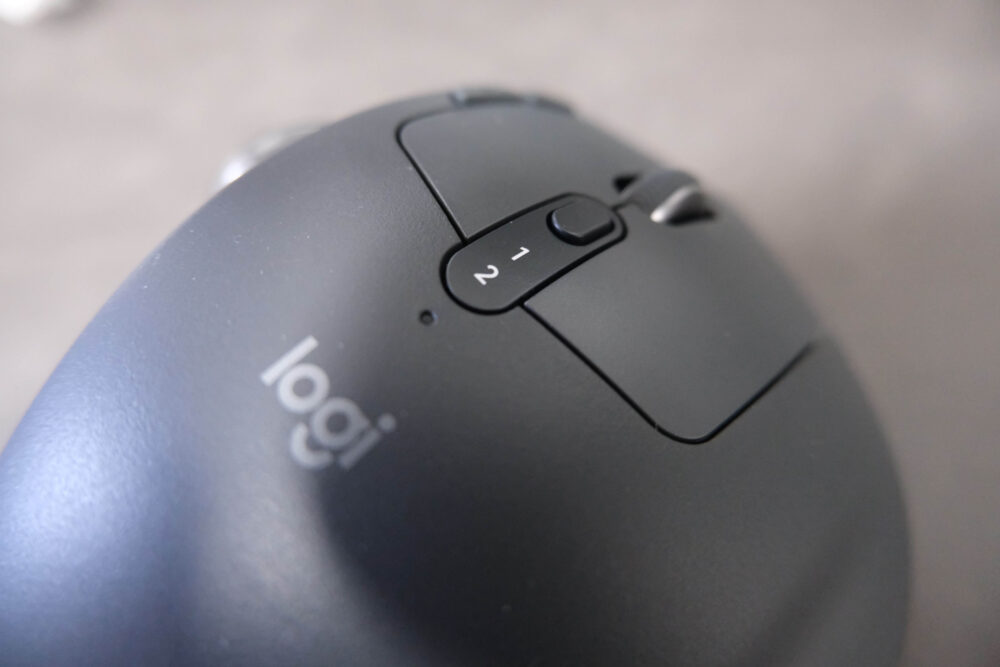
    スクロールホイールの下には接続しているPCを簡単に切り替えできるボタンがあります。

    こちらを押すと簡単にPCの切り替えが可能です!

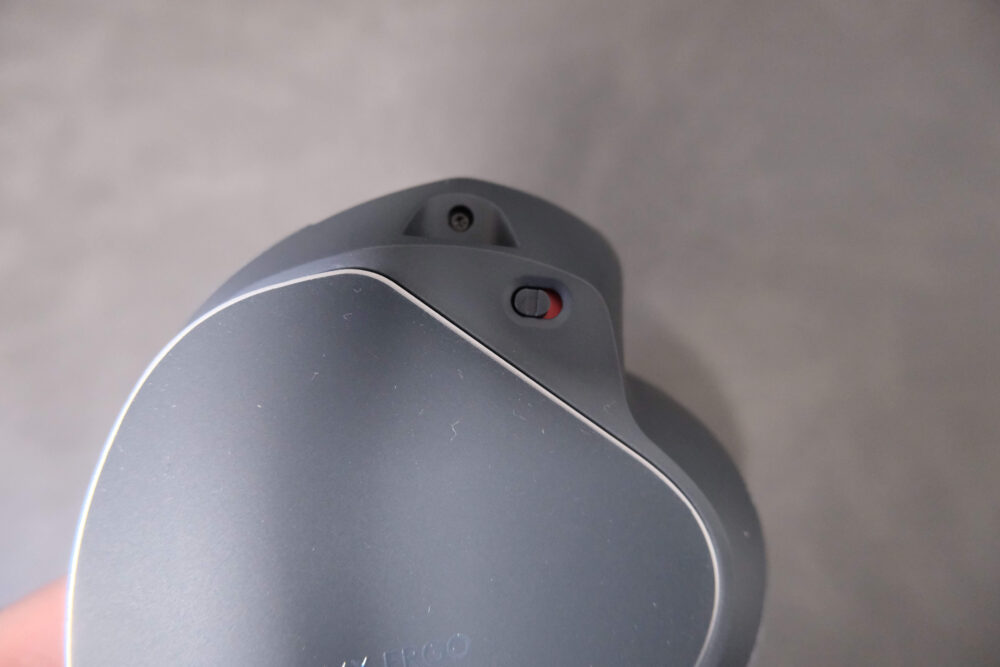
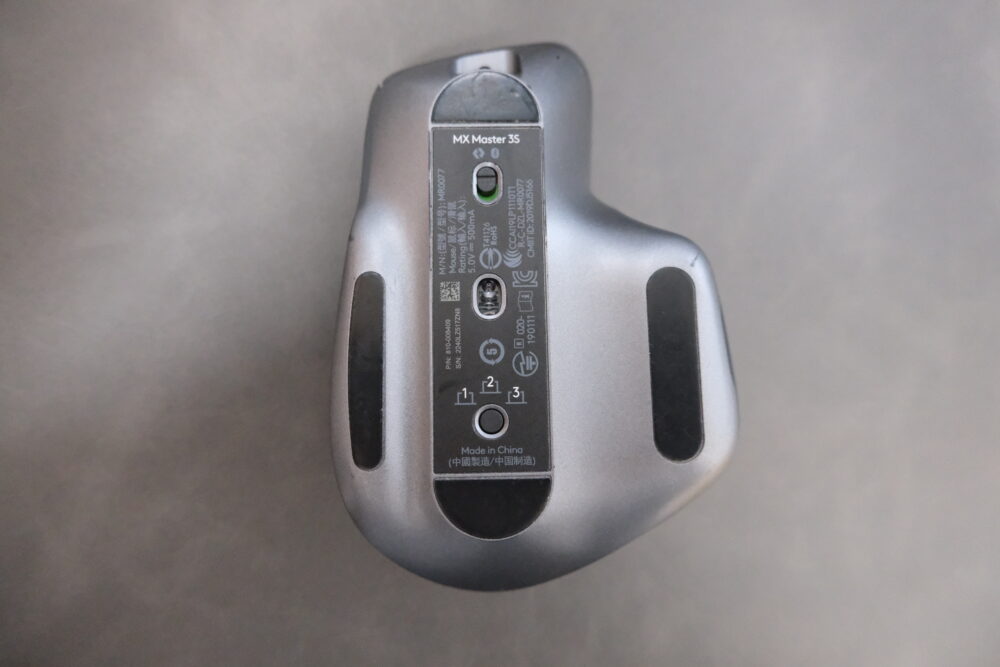
    背面には電源スイッチがあります。

    MX ERGOのメリット

    MKSK
    MKSK

    MX ERGOを1か月使ってにもメリットを紹介!

    MX ERGOを使用してみてのメリットデメリットを紹介します!

    メリット

    • 角度調節機能で手首の負担が軽減
    • 狭いスペースでも使用が可能
    • ボタンをカスタマイズし自分好みのマウスに
    • PCの切り替えが非常にスムーズ
    • 急速充電で最大4カ月の電池持ち

    角度調節機能で手首の負担が軽減

    MKSK
    MKSK

    とにかく手首の負担が軽減されます!

    MX ERGOは人間工学に基づいたデザインにもなっており、非常に手になじみやすいです!

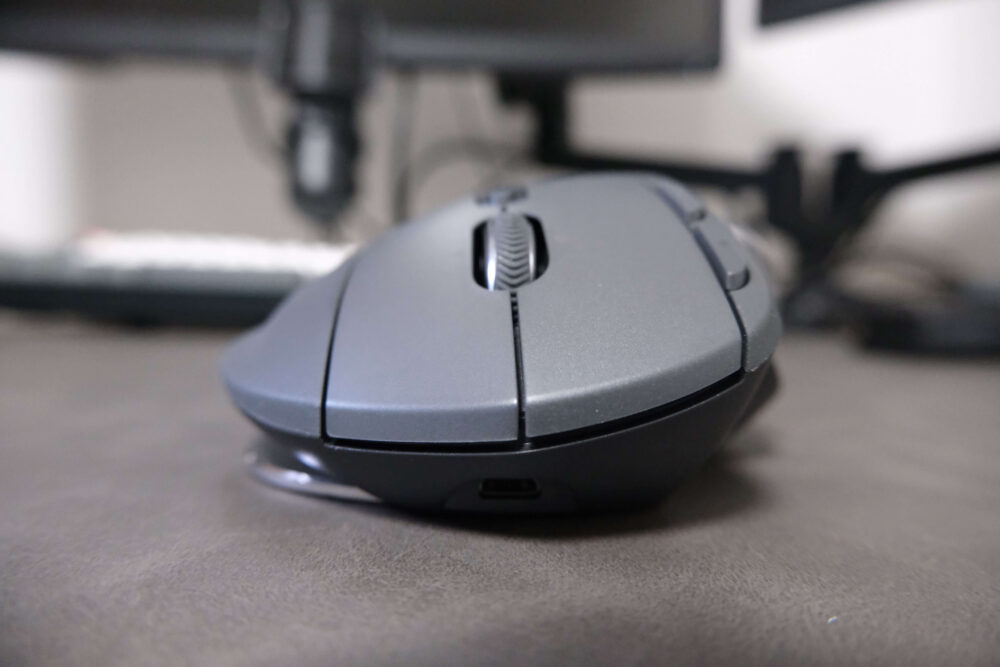
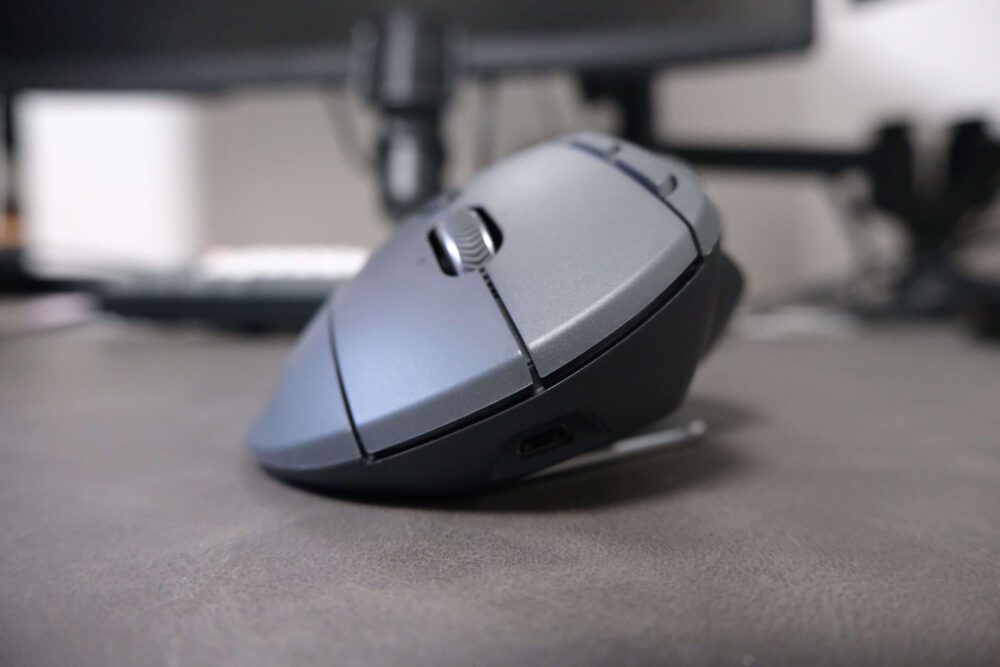
    また最大で20度まで傾けることができる「調節可能なヒンジ」が搭載されています。

    この機能によって、手の形や使用状況に最適な角度に調整することができ、長時間の使用でも疲れにくくなっています!

    0度の状態
    20度の状態

    筆者はいつも20度の角度で使用しております。

    20度にした方がより手首が自然な形で使用できるので長時間使用しても疲れが少ないです。

    筆者は毎日仕事で8時間ほど使用していますが、通常のマウスに比べて断然手首の疲れが軽減されました!

    狭いスペースでも使用が可能

    トラックボールはマウス本体を動かす必要がないので、狭いスペースだけで使用することが可能です。

    外出先のカフェなど場所が限られるスペースで使用するには非常に便利となっています!

    ボタンをカスタマイズし自分好みのマウスに

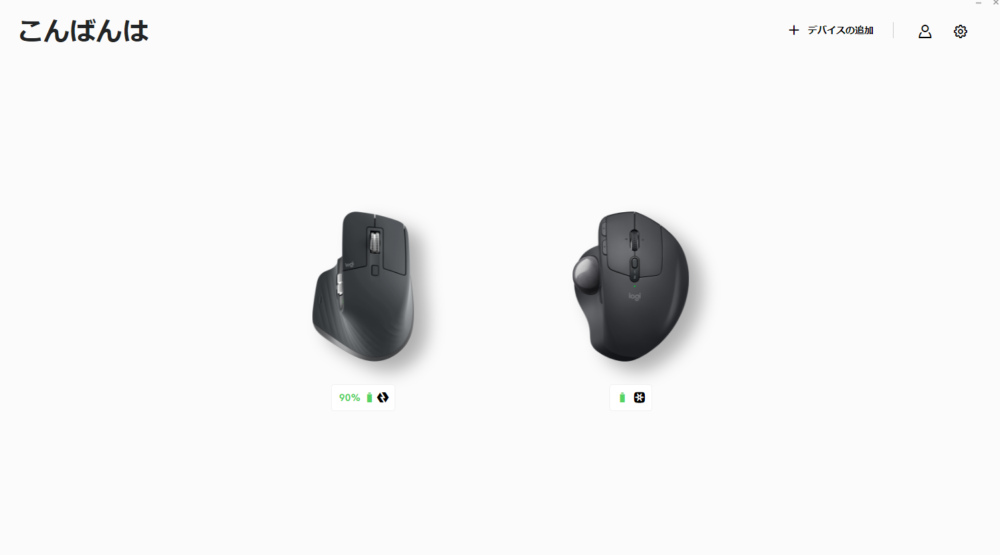
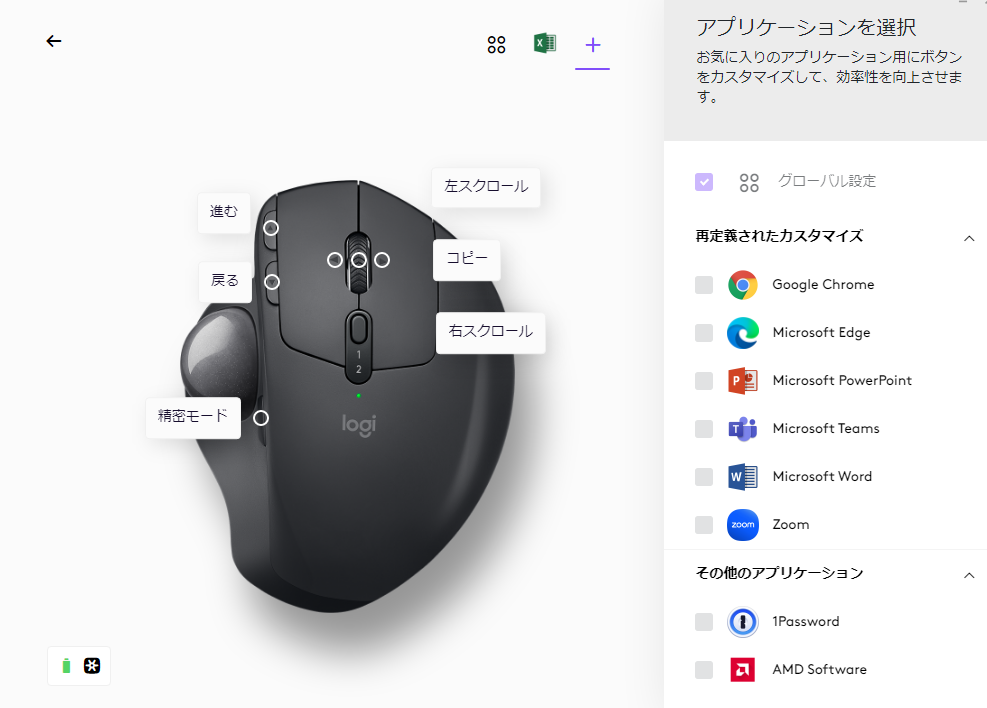
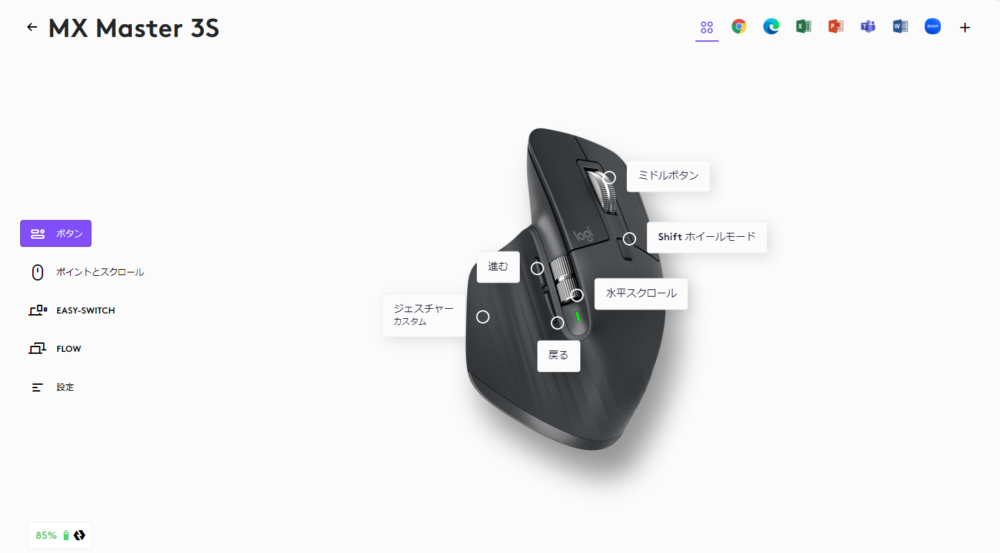
    Logiiptionsというロジクールの商品をカスタマイズできるアプリでMX ERGOもカスタマイズが可能です!

    最大6つのボタンのカスタマイズが可能となっています!

    6つのボタンの設定が可能なのですが、更にアプリごとにも各ボタンの役割を変更できます!

    Excelでのボタンの割り振り、Google Chromeでのボタンの割り振りなどそれぞれ好みのカスタマイズが可能となっています!

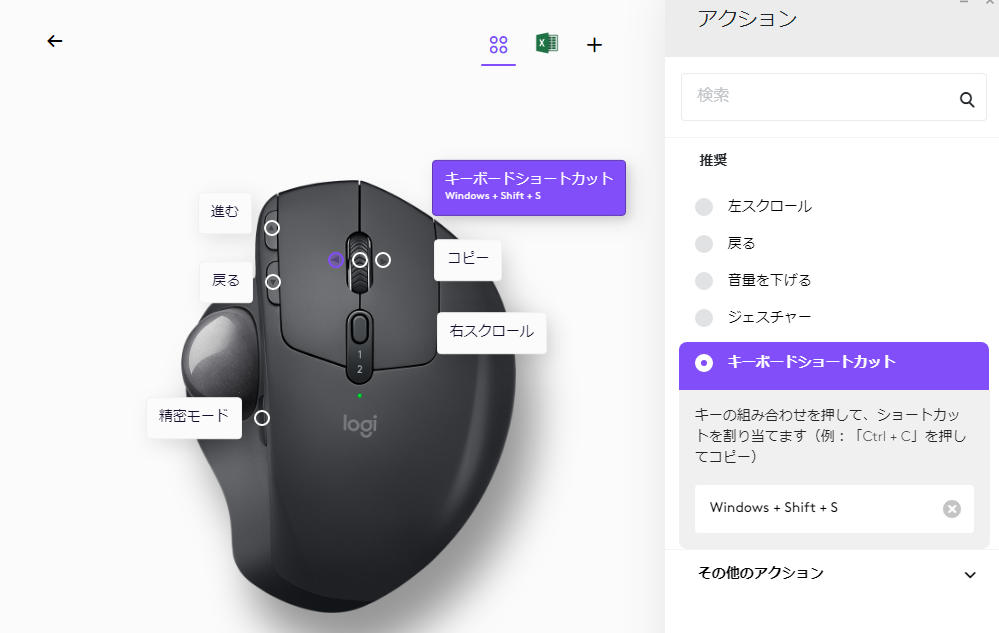
    もともとプリセットされているアクションもあるのですが、キーボードショートカットも自由に設定できるようになっています。

    いつもキーボードで入力しているものをボタン一つで操作が可能となっています!

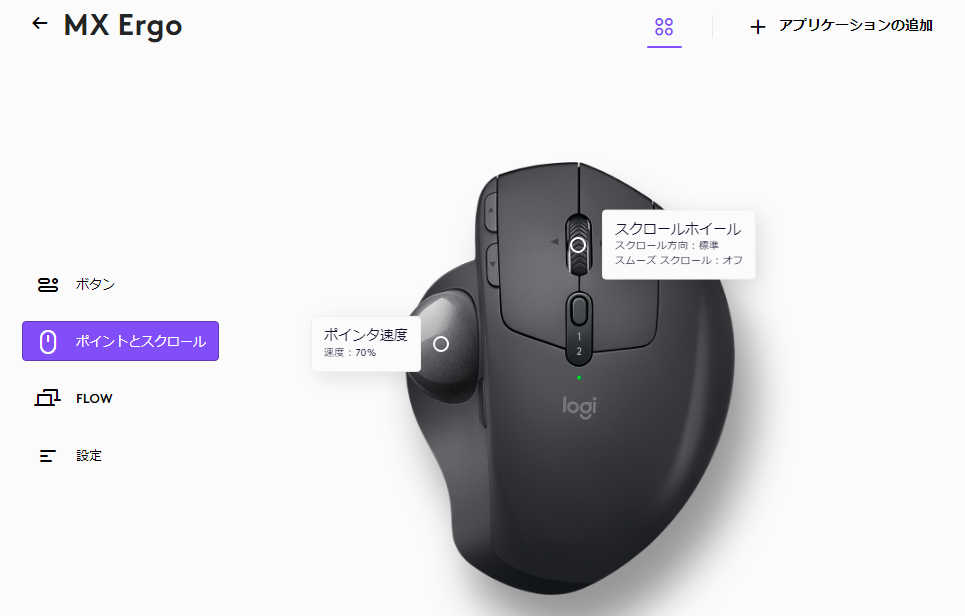
    ポインタの速度スクロールの詳細設定なども可能です!

    ポインタの速度はトラックボールの使い心地を左右するので最初に見直しましょう。

    PCの切り替えが非常にスムーズ

    接続先の切り替えボタンがあるためBluetoothでつないでいるデバイスの切り替えがボタンを押すだけでスムーズに切り替えが可能です!

    「仕事用のPCとプライベートのPC」「PCとiPad」等の切り替えがボタン一つで可能となっています!

    急速充電で最大4カ月の電池持ち

    バッテリーはフル充電後最長4ヶ月間持続するため、充電の心配なく作業に集中することができます。

    また急速充電にも対応しており、1分間の充電で最長1日使用可能です!

    充電を気にせず使用できるのは嬉しいポイントです!

    スクロールホイールの横移動が便利

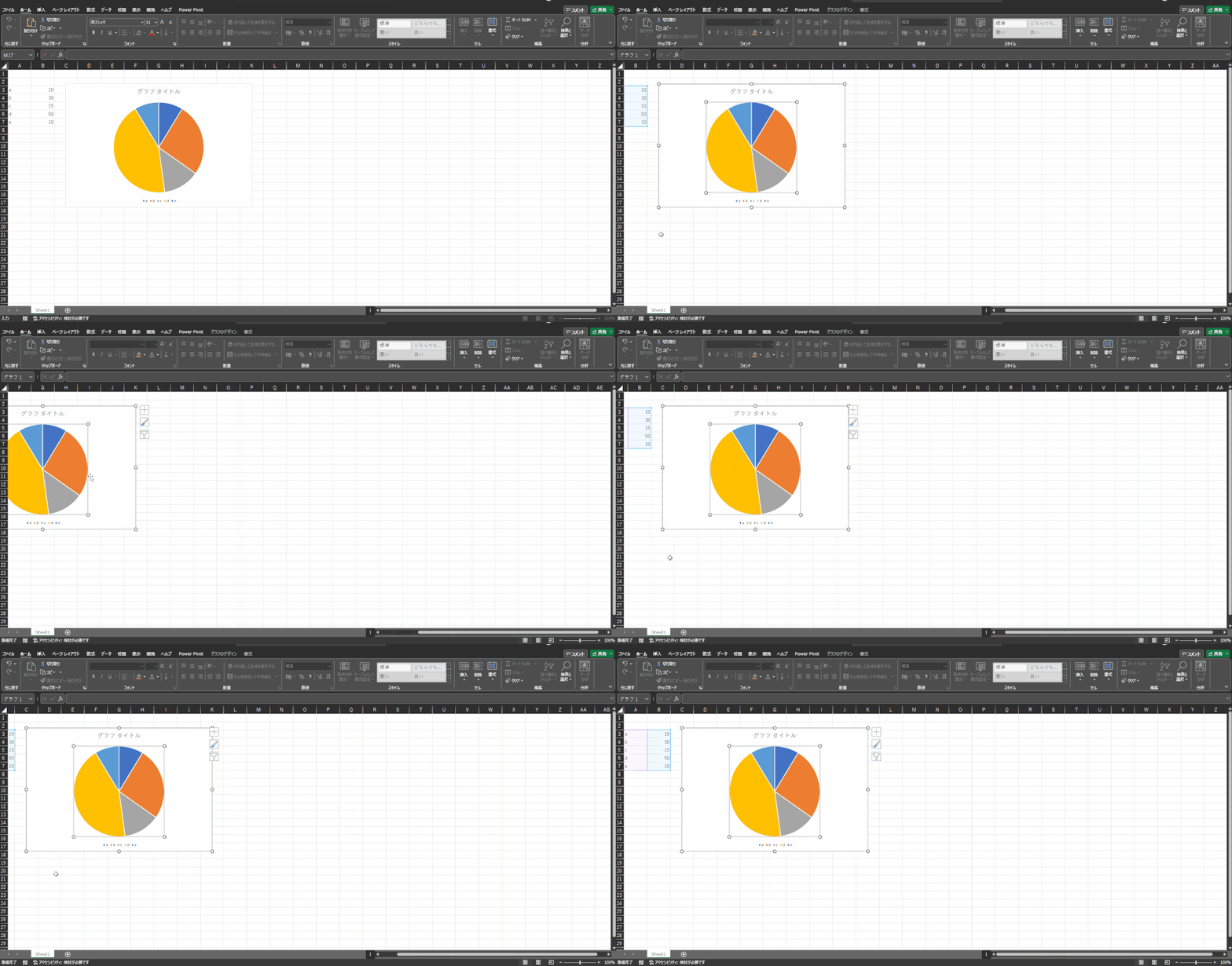
    筆者の場合ですが、Excelの大量のデータを見ることがあり横スクロールできるボタンがあるのが非常に便利!

    この機能がない場有はExcelの右下のスクロールバーをドラッグして横移動をしていたのでその手間が省けます。

    MX ERGOのデメリット

    MKSK
    MKSK

    デメリットもありますがメリットの方が上回ると思います!

    本当に素晴らしいトラックボールマウスであるMX ERGOですが、もちろんいまいちな点もあります。

    デメリット

    • 充電端子がmicroUSB
    • 持ち運ぶには重い
    • 高速スクロールがない
    • クリック音が気になる

    充電端子がmicroUSB

    MKSK
    MKSK

    これだけで購入を躊躇する方もいるかも
    ただ対策もあります!

    もっとも筆者が気になったのが充電端子ががmicroUSBという点でした…

    基本的に今使用しているガジェットのほとんどがUSB Type-cかiPhone用のライトニング端子のため、MX ERGOのためにmicroUSBのケーブルを用意するのは少し面倒でした。

    そこで筆者は変換アダプタを使用しております!

    また最近注目のマグネット式のケーブルでもmicroUSBの端子を購入すれば一つのケーブルで充電することが可能です!

    microUSBの端子とセットのものを購入し、他はUSB Type-Cの端子を複数購入することをおすすめします!

    持ち運ぶには重い

    角度調整のためのプレー後結構重い…

    日ごろからマウスを持ち運ぶ方には約259gのMX ERGOはちょっと重いと思います。

    筆者は基本的に在宅ですが、週1~2回程度出社の時にバッグに入れて持ち歩くのですが少し重いです。

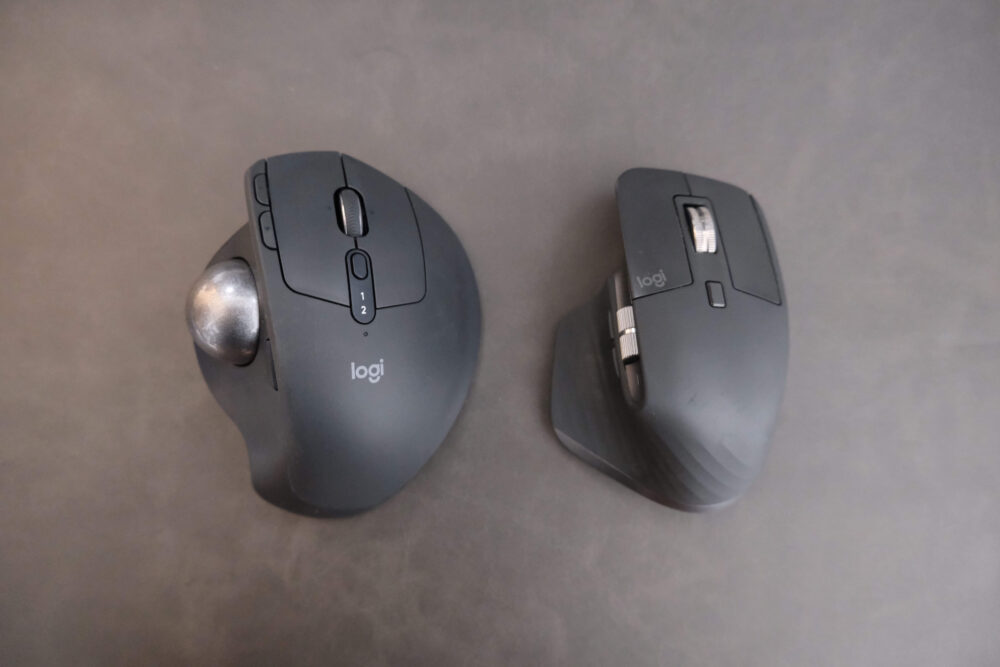
    今まで使用していたMX MASTERに比べると約110g重くなっています…

    常に持ち歩くからなるべく軽いのが良いという方はM575Sというモデルの方が軽量で持ち運びに便利です!

    ただし、カスタマイズ性などはMX ERGOの方が優れています!

    MX ERGOMX MASTER 3sM575
    約259g約141g約145g
    Logicool(ロジクール)
    ¥7,911 (2026/03/01 19:01時点 | Amazon調べ)

    高速スクロールがない

    MKSK
    MKSK

    データを大量に見るときなどにないと不便でした…

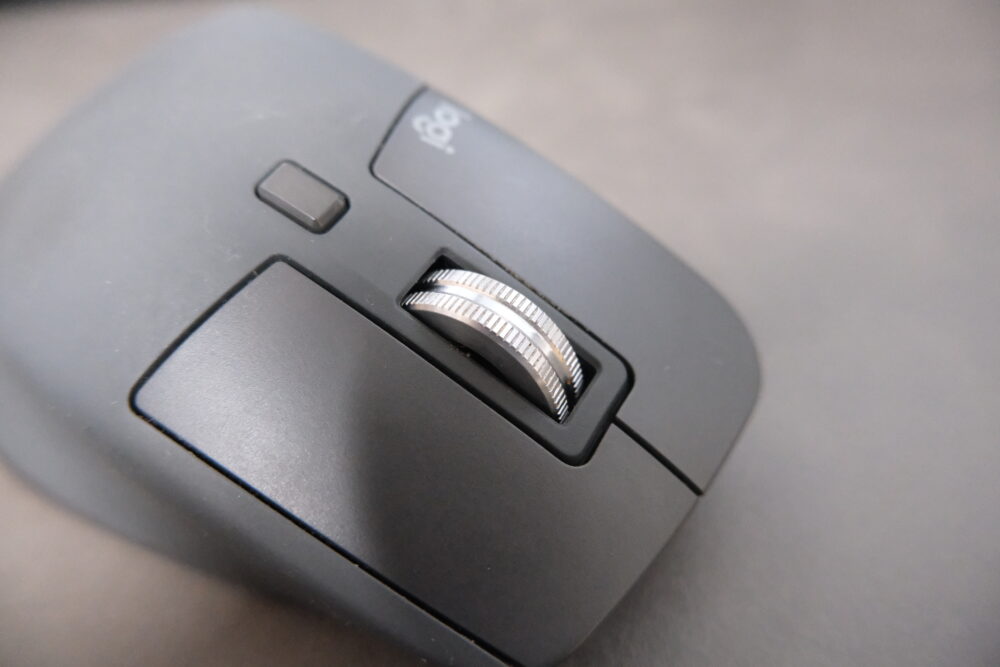
    MX MASTER3sのスクロールホイールには「MagSpeed電磁気スクロール」というホイールが搭載されており、これが非常に優秀。

    1ピクセル上で停止できるほど精確で、1秒に1,000行スクロールできるほど高速です!

    とにかく高速スクロースが非常に便利でMX ERGOにこれが搭載されておれば最高でした…

    ただしあくまでExcelなどで大量のデータを見る方に限った話だと思いますので、そうではない方は特段無くても困らないと思います!

    Logicool(ロジクール)
    ¥16,500 (2026/02/28 09:54時点 | Amazon調べ)

    MX MASTER3sについてはこちらの記事で詳細に解説しております!

    是非ご覧になってください!

    クリック音が気になる

    これも今まで使用していたMX MASTER3sとの比較になるのですが、クリック音が気になります。

    MX MASTER3sは静音性が高いクリックを採用しておりクリック音が非常に静かです。

    特段気にならないと言えば気にならないのですが、MX MASTER3sからの意向の場合は気になると思います…

    Logicoolのほかモデルとの違いを比較

    MKSK
    MKSK

    どれも素晴らしいマウスです!用途によって使い分けよう!

    どれも素晴らしいモデルですが、他のLogicool製品と比較してみましょう。

    結論以下のようにそれぞれ分類することが出来ると思います。

    • MX ERGO:ボタンをカスタマイズしたい、手の負荷を軽減したい方、持ち運びが少ない方
    • M575:まずはトラックボールを使ってみたい方、持ち運ぶことが多い方
    • MX MASTER3s:通常のマウスでカスタマイズできる、高品質が欲しい方

    各モデルの比較表

    項目MX ERGOM575MX MASTER3s
    種類トラックボールトラックボール標準的なマウス
    主な特徴20度の角度調節ヒンジ
    カスタマイズ性が高い
    手頃な価格高速スクロール
    サイドスクロール
    カスタマイズ性が高い
    カスタマイズ
    ボタン数
    657ボタン
    スクロールホイール
    重量約259g約145g約141g
    おすすめ用途手首の動きを最小限に、限られたスペーストラックボールをお手軽に多機能性やカスタマイズ性を求める
    価格¥16,940¥7,370¥16,940

    まとめ

    Logicool(ロジクール)
    ¥13,940 (2026/03/01 19:01時点 | Amazon調べ)

    今回はLogicoolから発売されている最高のトラックボールである「MX ERGO」について解説させていただきました!

    MX ERGOは狭いスペースで使える、自分好みにカスタマイズできる、手首の負担が軽減される最高のトラックボールマウスです!

    またトラックボールマウスの操作に慣れるか心配の方もご安心ください!筆者は数時間で慣れました!

    確かに充電端子や重量などのデメリットは存在しますが、メリットが圧倒的に上回っています。

    購入して後悔は一切ありませんでした!

    是非購入を検討してください!

    それぞれのマウスは異なるニーズや使用シチュエーションに合わせて設計されており、どれもその分野での最高のパフォーマンスを提供します。

    作業スタイルや好みに合わせて、最適なマウスを選ぶことで、より快適で効率的な仕事が実現できると思います!

    是非購入の参考になったら幸いです!

    このブログでは様々なガジェットや購入品のレビューをしています!是非他の記事もご覧になってください!

  • 【レビュー】CIO SMARTCOBY Pro 30Wモバイルバッテリー|コンパクト・高出力でスマホ、PCにおすすめ!

    【レビュー】CIO SMARTCOBY Pro 30Wモバイルバッテリー|コンパクト・高出力でスマホ、PCにおすすめ!

    最近モバイルバッテリーはじめPC、スマートフォン周りのアイテムはCIO製品で固めているMKSKです。

    日々の生活や旅行でも必需品となっているガジェットがモバイルバッテリーでお探しの方も多いと思います。

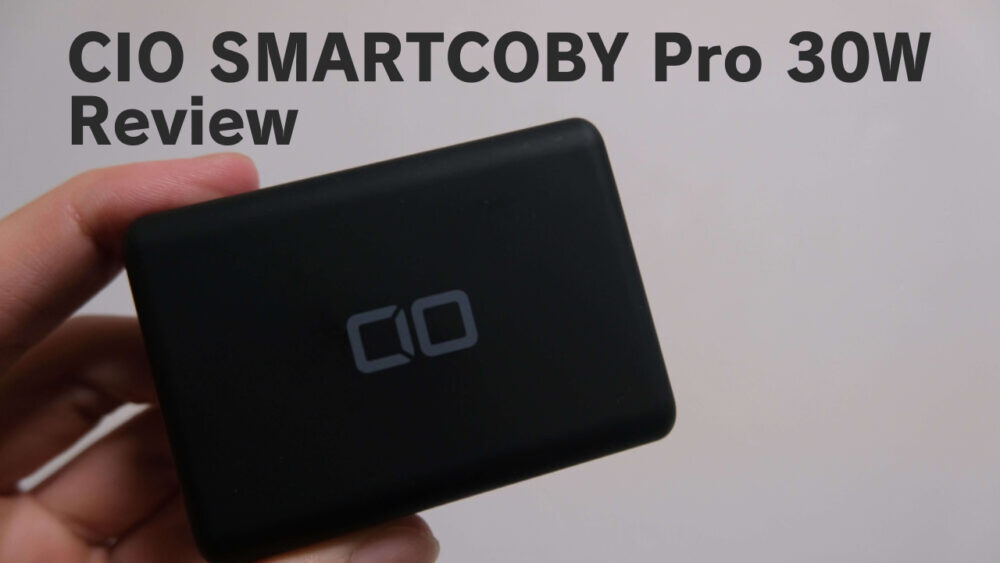
    その中で筆者も愛用しているのが「CIO SMARTCOBY Pro 30W」でCIO製品でロングヒットしているモバイルバッテリーです!

    コンパクト・高出力が魅力です!

    USB-C出力は最高の30W出力に達し、MacBook Airなど、モバイルノートPCの急速充電もサポートしてます!

    もちろんiPhone、Pixelユーザーなどどのスマートフォンを使っている方など多くの方にオススメできるモバイルバッテリーです!

    この記事の筆者
    筆者アイコン

    元大手セレクトショップ店長
    レビューブロガー

    MKSK

    このブログでは元大手セレクトショップ店長がファッションはじめガジェットなどの購入品のレビューを紹介しております!
    是非他の記事もご覧になってください!

    CIOとは

    MKSK
    MKSK

    今人気が急上昇中の日本のブランドです!

    CIOの特徴
    • 日本初のブランド
    • 低価格、高品質!

    CIOは主にモバイルバッテリーとその周辺機器を販売しているブランドになります。

    どれも高品質且つ低価格で最近非常に人気が高まっているブランドになります!

    大阪に本社がある日本の企業という点も日本人の筆者としては非常にうれしいです。

    CIO SMARTCOBY Pro 30Wの特徴

    ここからは実際に筆者がCIO SMARTCOBY Pro 30Wを購入しての使用感のレビューをご紹介させていただきます!

    CIO SMARTCOBY Pro 30W基本スペック

    型番SMARTCOBY PRO 30W
    内蔵バッテリーリチウムイオンバッテリー
    サイズ約77×56×26mm
    重量約183g
    バッテリー容量10,000mAh
    ポート構成2ポート(USB-C / USB-A)
    入力[USB-C]5V⎓3A / 9V⎓2.22A
    / 12V⎓1.5A(Max 20W)
    出力[USB-C]5V⎓3A / 9V⎓3A
    / 12V⎓2.5A(Max 30W)
    出力[USB-A]4.5-5V⎓5A / 9V⎓3A
    / 12V⎓2.5A(Max 30W)
    急速充電規格PD3.0 / QC4+
    パススルー機能搭載
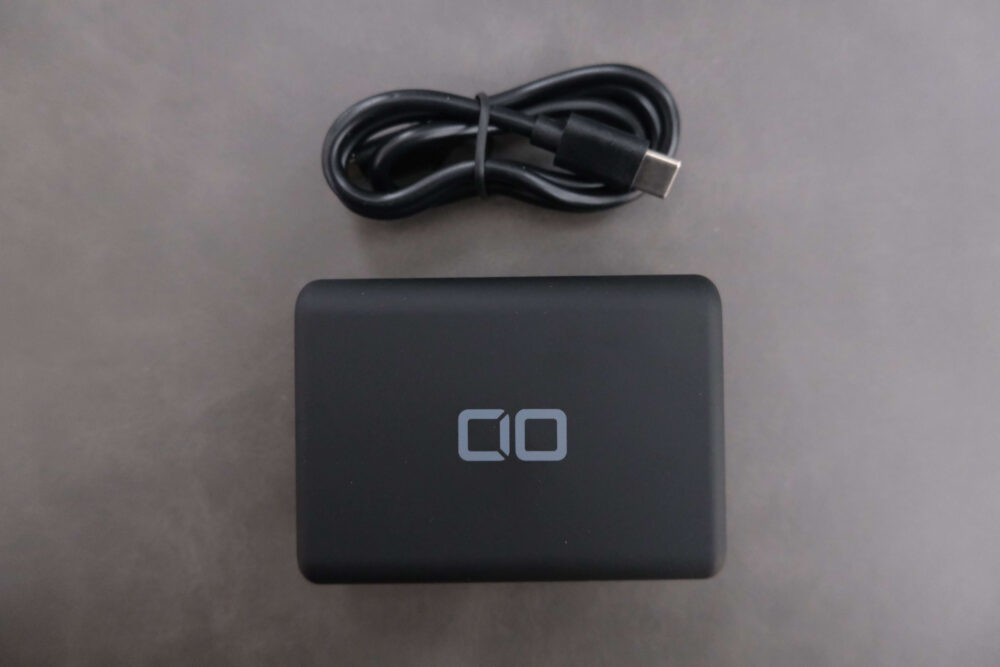
    付属品USB Type-C to Type-Cのケーブル

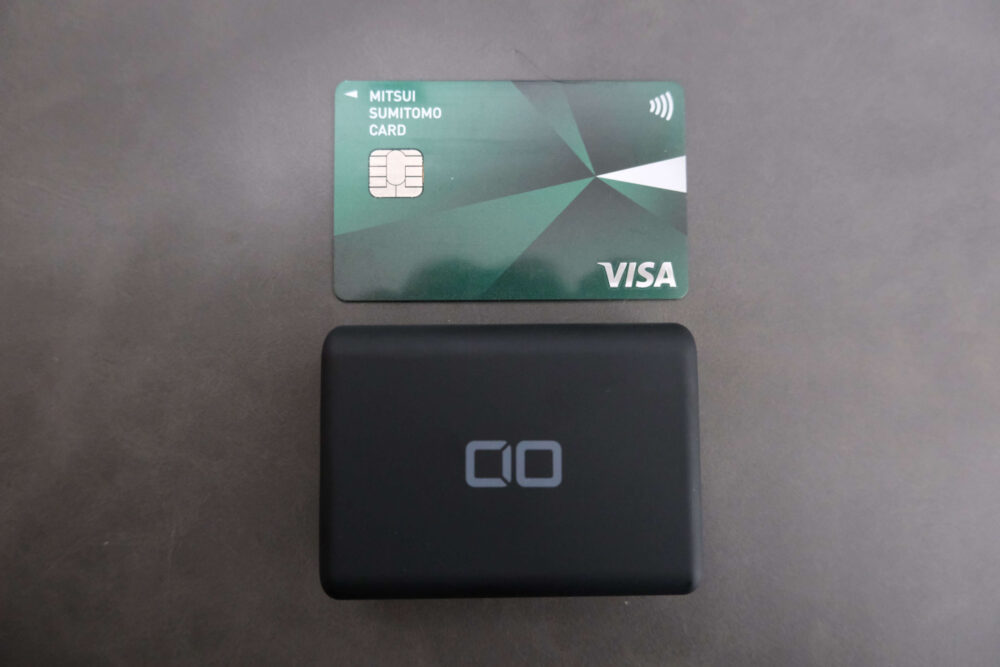
    クレジットカードと同じくらいの超コンパクトサイズ

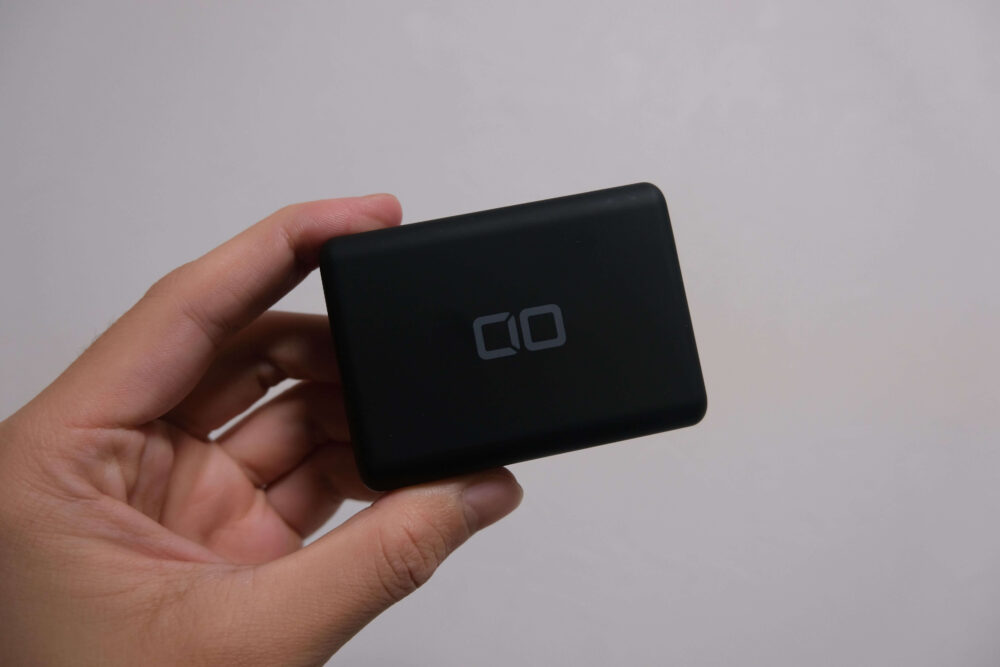
    SMARTCOBY PRO 30Wは非常にコンパクトなサイズ感となっています!

    モバイルバッテリーで重要視するのは「サイズ」という方も少なくないと思います。

    SMARTCOBY PRO 30Wの大きさはクレジットカードと同じくらいです!

    もちろん厚さは厚いのですが、スマートフォン2つくらいの厚さになっています。

    筆者はガジェット系を入れるポーチにいれてますが、バッグインバッグなどにも入れやすい大きさです!

    重量も約185gとなっており、非常に軽量となっておりバッグに入れたりして持ち歩いても気にならない重さになっています!

    そのため非常に持ち運びが便利です!

    最大出力30WでなんとPCの充電も可能

    高出力で様々なデバイスが充電できてうれしい!

    SMARTCOBY PRO 30Wの魅力的はコンパクトサイズなのに最大出力が30Wという点です!

    30Wもあればノート型PCも充電が可能なのです!

    ノート型PCも充電可能なので仕事中の出先で電源プラグがないところで充電がなくなったりしても安心です!

    基本的に30Wなど高出力のモバイルバッテリーなどはサイズ感が大きくなります。

    しかしSMARTCOBY PRO 30Wは高出力でありながらクレジットカードと同等のサイズ感となっています!

    コンパクトなのに大容量10,000mAhでスマホ2.5回分

    スマホ2回充電なら普段でも旅行などの時も安心ですね!

    SMARTCOBY PRO 30Wは出力も高く、電池容量も10,000mAhと大容量となっています!

    10,000mAhはどれくらいかというと一般的なスマートフォンであれば約2回フル充電が可能です!

    CIOの公式で出している充電回数は以下の通りです。

    iPhone 12約2.5回
    iPad Pro 11インチ約1回
    MacBook Air約0.6回
    MacBook 12インチ約0.7回
    出典:Amazon

    旅行など普段のお出かけの時からこれくらいの容量があれば十分すぎる容量だと思います!

    仕事でPC充電する方も100%の充電は出来ないですが、6割~7割程度の充電ができれば十分だと筆者は考えます!

    USB Type-C, Type-Aの2ポート

    充電するためのコードを繋げるポートは2つあります。

    USB Type-C, Type-Aの両方があるため、基本的にお持ちのケーブルを使いまわしが可能だと思います。

    改めてケーブルを購入する必要がないのも嬉しいポイントです!

    ただしモバイルバッテリー本体を充電するにはUSB Type-Cのポートのみ対応となっているので注意です!

    パがススルー充電機能にも対応

    旅行の時に非常に便利!

    SMARTCOBY PRO 30Wはパススルー充電にも対応しています!

    パススルー充電とは

    モバイルバッテリーとスマートフォンを同時に充電できる機能のこと。
    旅行時など「スマートフォンとモバイルバッテリーの両方のバッテリーが少ない」といったときに役立ちます。

    旅行時にスマートフォンとモバイルバッテリー両方の充電が少なく、スマートフォンしか結局充電できなかった。

    こんなことを経験したことも少なくないはずです!

    これを解消するのがパススルー充電となっており、モバイルバッテリーとスマートフォンを同時充電が可能となっています!

    パススルー充電をするときにスマートフォン側の出力はType-Aとなるので、スマートフォン充電用のType-Aのコードが必要になります…

    残量がわかるディスプレイ付き

    多くのモバイルバッテリーの残念な点として「バッテリーの残量がわからない」という点が挙げられます。

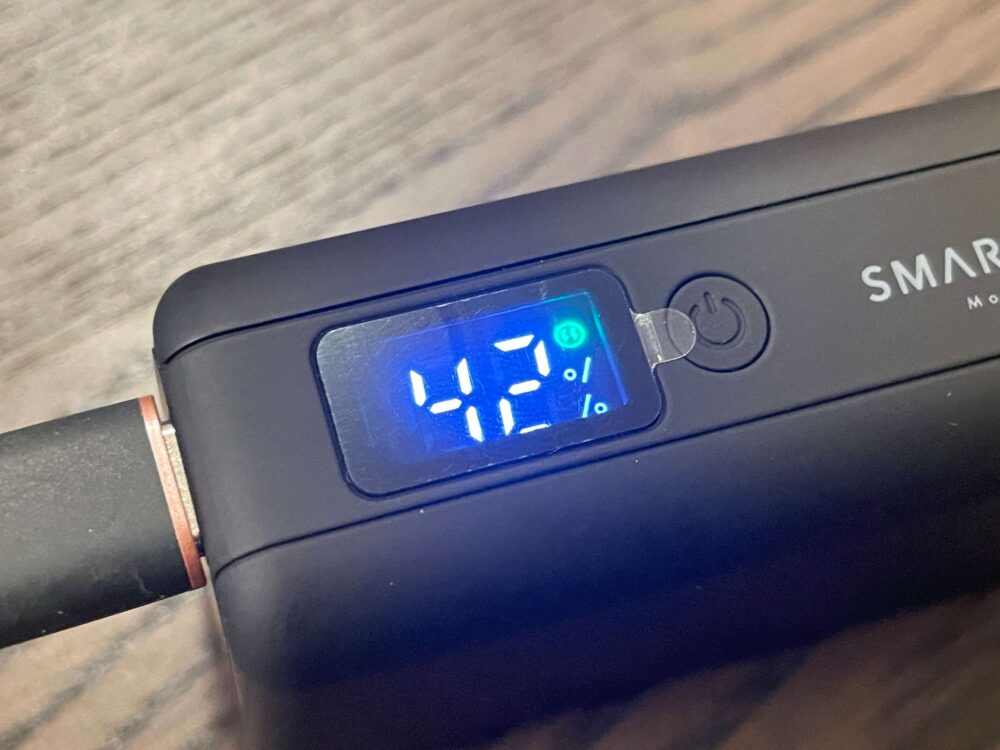
    しかしSMARTCOBY PRO 30Wであればバッテリー残量がわかるディスプレイが付いているのです!

    これは非常に残量がわかりやすく、モバイルバッテリー事態を充電すべきかどうかを判断可能です!

    充電はType-Cから充電となりますので注意です!

    実際に1か月使用してのレビュー

    実際に長期にわたって使用してみての率直な意見をお伝えしたいと思います!

    • 旅行でも出力・容量共に全く問題ない!
    • 発熱も気にならない
    • パススルー充電が便利だがType-Aのコード必要な点が△

    旅行でも出力・容量共に全く問題ない!

    普段の生活では出力・電池容量共に全く問題ないのは想定内でしたが、旅行で携帯を酷使する際でも全く問題なかったです!

    アメリカ旅行に行き、Google MAP、カメラで写真動画撮影を行い形態の電池がなくなってもSMARTCOBY PRO 30Wがあれば電池が一日持たないことがなかったです!

    とりあえずSMARTCOBY PRO 30Wがあれば一日で電池がなくなるということはなくなると思います!

    ※もちろんお使いのスマートフォンの電池の容量にもよります。

    またパススルー充電ができるため、ホテルに戻ったらパススルー充電をしてモバイルバッテリーとスマートフォン両方を充電することで翌日もバッテリーの心配をすることがなくなりました!

    発熱も気にならない

    モバイルバッテリー本体を充電したり、スマートフォンなどを充電すると本体から熱を発します。

    モバイルバッテリーによってはかなり発熱することがありますが、SMARTCOBY PRO 30Wは全く気になりませんでした!

    もちろん発熱はしますが、ほんのり熱くなる程度でした。

    パススルー充電が便利だがType-Aのコード必要な点が△

    旅行時ではスマートフォンとモバイルバッテリー本体を一緒に充電できるパススルー充電は非常に便利です!

    しかしやはりその分Type-Aのコードを持ち歩かなければいけないのが少々面倒でした…

    筆者は充電用のプラグは「CIO NovaPort DUO 65W」を使用しており、2ポートともにType-C出力のため最近はあまりUSB Type-Aのコードを持ち歩いていないのです。

    そのためSMARTCOBY PRO 30WもUSB Type-Aではなく、2ポートともにType-Cだと今使ってるコードがそのまま流用できるので両方ともにType-Cになると非常にうれしいです。

    ケーブルはCIOの絡みにくいシリコンケーブルがおすすめです!

    CIO SMARTCOBY Pro 30Wレビューのまとめ

    CIO SMARTCOBY Pro 30Wはコンパクトで軽量でありながら、充電の最大30W出力と電池容量も10000mAh大容量となっています!

    特にサイズに関しては他のブランドに比較しても優れています!

    モバイルバッテリーをお探しの方はこれを買っておけば間違いないといえる優れたモバイルバッテリーとなっています!

  • 【レビュー】MX MASTER3sは使いにくい?1年使った使用感をレビュー|おすすめの方や使い方を解説

    【レビュー】MX MASTER3sは使いにくい?1年使った使用感をレビュー|おすすめの方や使い方を解説

    この記事ではPC関連のガジェットでは有名な「Logicool」の中でも有名なマウスである「MX MASTER3s」について徹底解説させていただきます。

    Logicool(ロジクール)
    ¥16,500 (2026/02/28 09:54時点 | Amazon調べ)

    他のレビューなどを見ると、「使いにくい」などの声も上がっていますが、実際に筆者が1年間使用しての率直なレビューをしていこうと思います!

    結論ですが、一般的なビジネスマンの方でWindowsをお使いの方であれば超オススメです!!
    仕事効率が上がるマウスを探している方には非常におすすめとなっています!

    この記事を読めば

    ①MX Master 3sのスペックがわかる
    ②MX Master 3sの特徴がわかる
    ③MX Master 3sを1年使用した感想がわかる

    Logicoolについて

    「ロジクール」は実は日本固有の名称でアメリカで「Logitech」として知られるブランドです。
    Logitech(ロジクール)は、1981年にスイスで設立されたコンピュータ周辺機器メーカーで、マウスやキーボード、ウェブカメラ、スピーカー、ヘッドセット、ゲームコントローラなどの製品を提供しています。

    Logitechは、高品質でデザイン性の高い製品を提供することで知られており、特にPCアクセサリーやゲーミングデバイスの分野で非常に人気があります!
    日本市場においては、商標の問題から「ロジクール」という名前を使用していますが、製品やブランドの品質は国際的にも高く評価されています。

    MX MASTER3sの基本スペック

    モデル名MX MASTER3s
    価格¥16,940(税込)
    公式ページより
    サイズ・高さ: 124.9mm
    ・幅: 84.3mm
    ・奥行き: 51mm
    ・重量: 141g
    接続方法・Bluetooth
    ・Logibolt
    電池内蔵充電式リチウムポリマー電池(500mAh)
    1分間の急速充電で3時間使用可能。
    ボタン7個のボタン
    (左/右クリック、戻る/進む、
     アプリの切り替え、ホイールモードシフト、
     ミドルクリック)
    充電端子USB Type C
    カラー展開・グラファイト
    ・ホワイト
    Logicool(ロジクール)
    ¥16,500 (2026/02/28 09:54時点 | Amazon調べ)

    MX MASTER3sのデザイン

    MX MASTER3sのデザインをご紹介していきます!

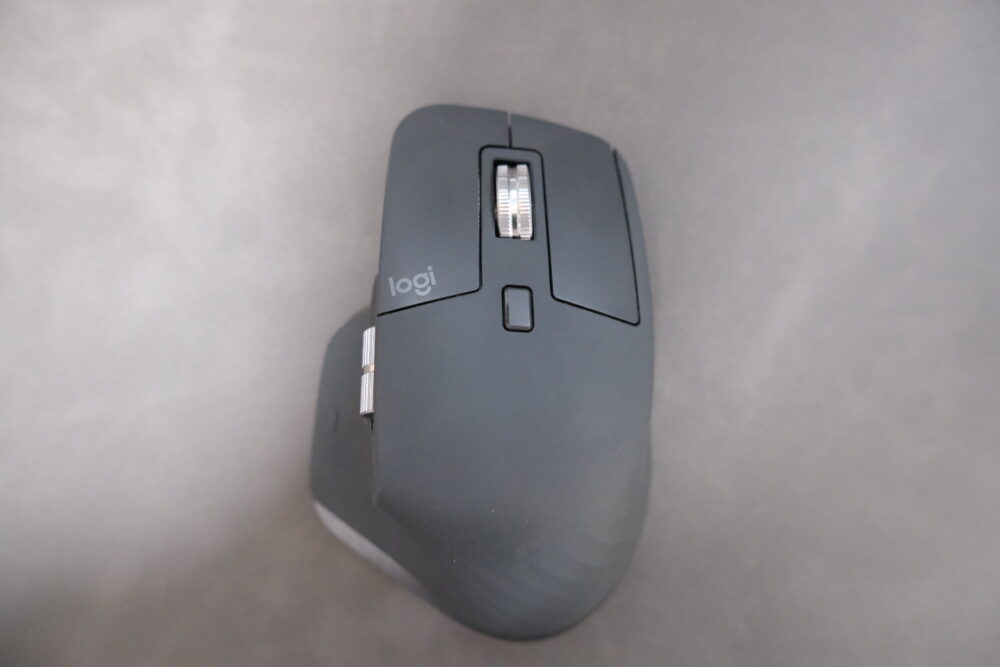
    値段もさることながらMX MASTER3sのデザインは洗練された感じがあり高級感があります。

    こちらのカラーは「グラファイト」というカラーになっており、ブラックではなくダークグレーのような色身になっています。
    ダークグレー×シルバーの配色が格好いいです!

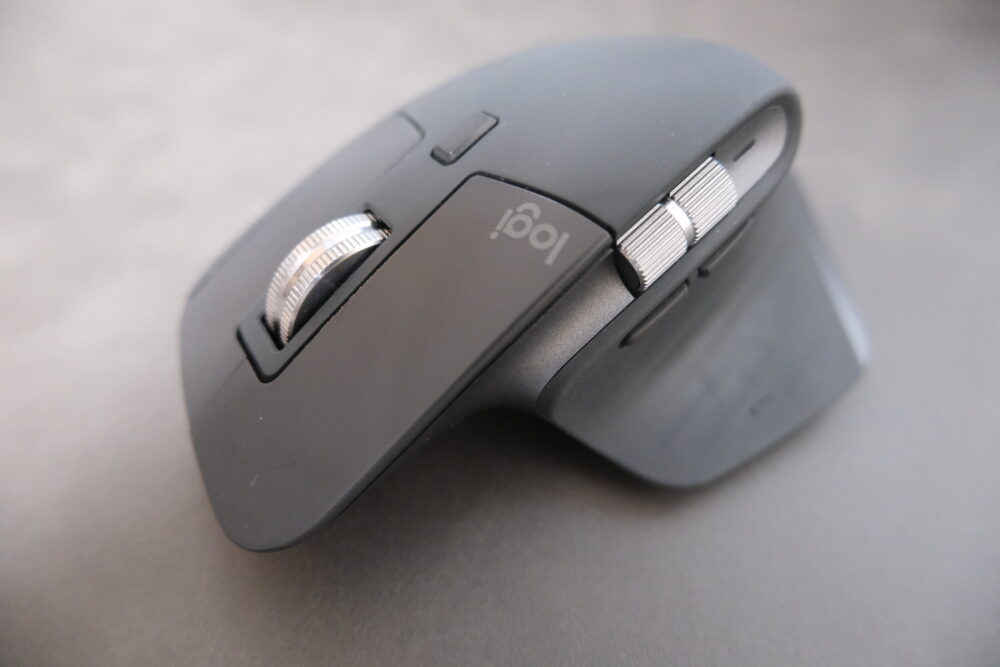
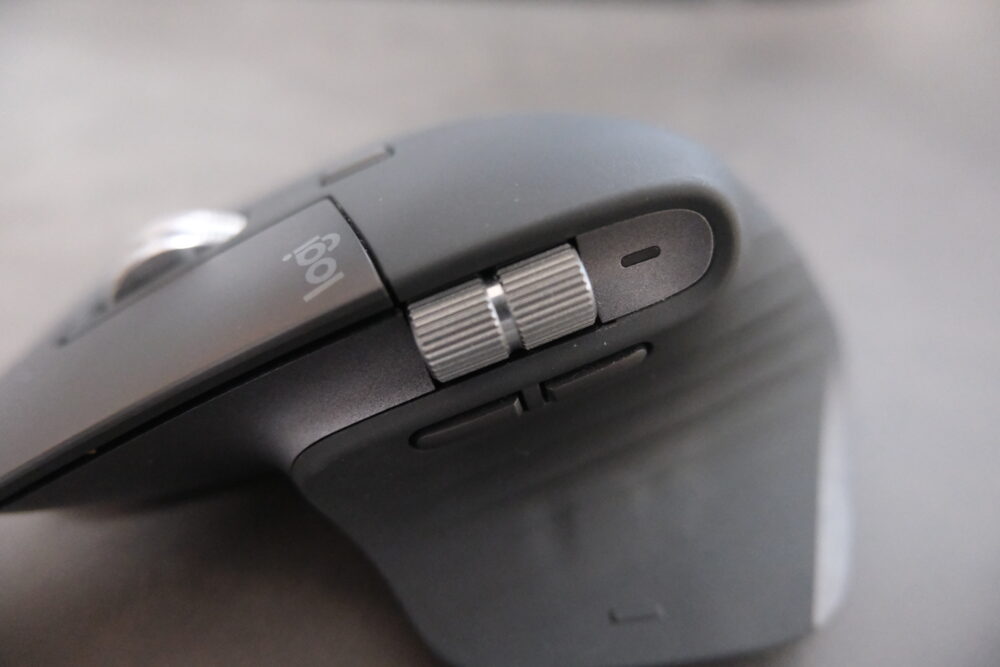
    MX MASTER3sの特徴でもあるのが、横にあるサムホイールです。
    これがあるから筆者は購入したといっても過言でないです。

    本体のカーブに合わせて溝のようなものがあり高級感が増します。
    ラバーのような素材になっており、手になじむ感じがして非常に持ちやすいです。

    MX MASTER3sの特徴

    MX MASTER3sは価格が高いだけに様々な機能や特徴を兼ね備えています。
    ここではMX MASTER3sの特徴についてご紹介させていただきます!

    • 1分間で3時間使用できる急速充電対応
    • 3つのデバイス間でシームレスな切り替え
    • 1秒間で1000行の高速スクロール
    • 便利なサムホイール
    • 自分好みにカスタマイズが可能

    1分間で3時間使用できる急速充電対応

    MX MASTER3sは充電式となっており、充電はUSB Type-Cを使い充電可能となっております。

    急速充電に対応しており、これが非常に素晴らしいのです。
    1分間充電すると3時間利用可能となっているのです!
    またフル充電の場合は最大70日間使用可能となります!

    そのため時折充電をすれば電池切れを気にすることなく使用することが可能です。

    筆者は充電切れして使えなくなったということは一年間使用してきて一度もありませんでした。

    3つのデバイス間でシームレスな切り替え

    あらかじめ使用しているPCやタブレットなどのデバイスを登録しておけばマウス本体の後ろのボタンをクリックするとデバイスを簡単に切り替えることが可能です!

    そのため自宅のPCや職場のPCなど、Mac bookやiPadそれぞれのマウスを用意しないでも簡単に切り替えることが可能です!

    1秒間で1000行の高速スクロール

    日常的に使い非常に便利なのがこの高速スクロールです!
    筆者は仕事でExcelのデータなどを見ることも多いのですが、その時にこの高速スクロールが非常に便利です。

    指をはじくようにスクロールホイールを回すとホイール自体もクルクルと高速回転し、Excel上の画面やウェブページでも一気にかなり下の方までスクロールします!

    今まで何度も何度もホイールを指で回していたことから解放され、今では快適にページのスクロールが可能となりました!

    便利なサムホイール

    筆者がMX MASTER3sを購入した理由と言ってもいいのがこの「サムホイール」です!

    他のマウスでも上下のスクロールはスクロールホイールで可能ですが、Excelを使用していると横へのスクロールもしたくなりますが、他のマウスは横にスクロールするためのホイールやボタンがないことが非常に多いです。

    しかしMX MASTER3sであれば、サムホイールがあることで横へのスクロールも非常に簡単にできてしまいます!

    他にもGoogle Chromeなどのインターネットブラウザではタブを切り替えたりと後ほど説明しますが、カスタマイズ次第でかなり便利にこのサムホイールを活用できます!

    とにかくこのサムホイールでの横方向へのスクロールやタブの切り替えが非常に便利となっています!!

    自分好みにカスタマイズが可能

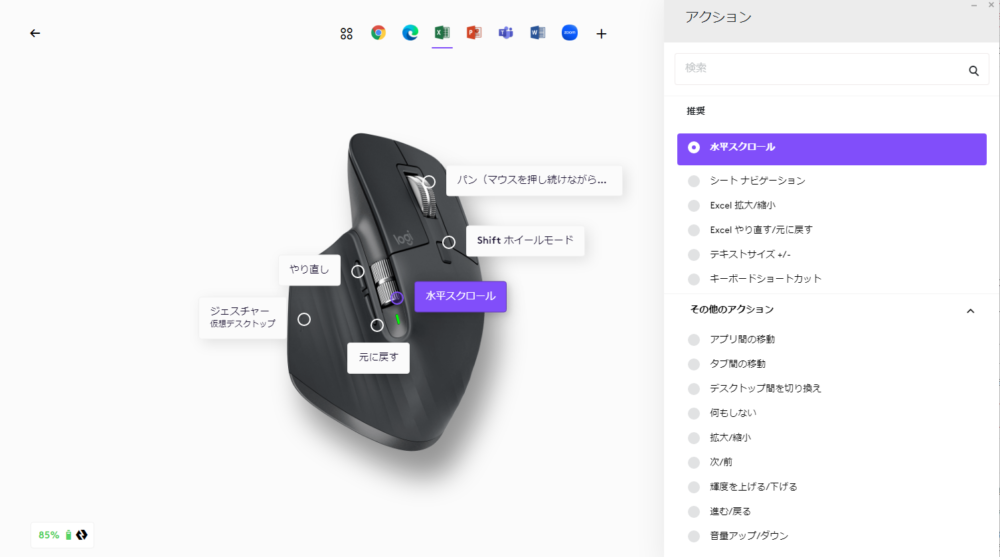
    MX MASTER3sでは「Logioption」というアプリをPC上にダウンロードすることにより様々なボタンのカスタマイズが可能となっており、自分好みにマウスをカスタマイズが可能です!

    かなり細かくカスタマイズが可能となって、インターネットブラウザごとやExcelやワードなどのOffice系のアプリごとに設定も可能です!
    他にもZoomやAdobe系のアプリなど本当に幅広いアプリに対してオリジナルのカスタマイズを設定できるため、作業効率をかなり高めることが可能となっております!!

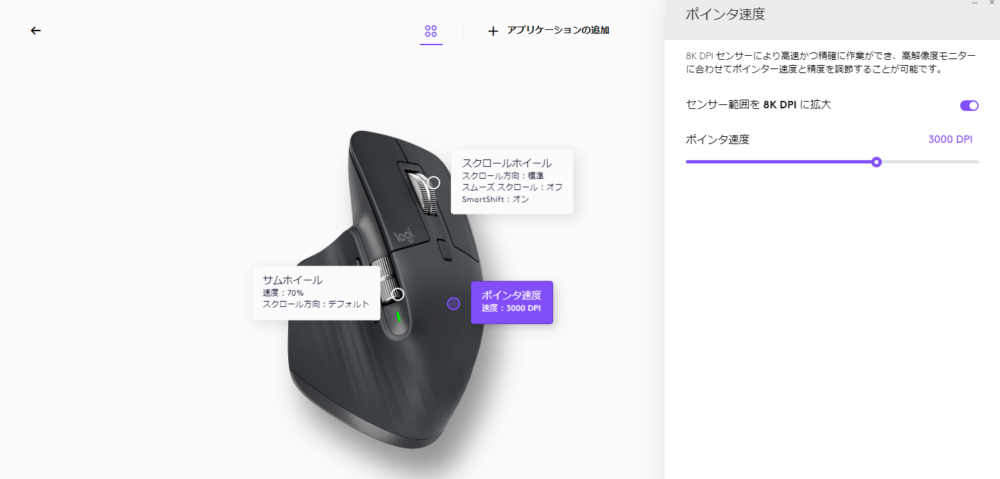
    マウスポイントの速度なども設定できるため、基本的な設定も問題なくできるため、ほんとに自分に合ったマウスにカスタマイズできるのがMX MASTER3sの素晴らしいところとなっております!!

    MX MASTER3sを使用した感想

    筆者はMX MASTER3sを使用して約1年程度が経過しましたので率直な感想をお伝えしたいと思います!

    「使い心地は非常に良いが、持ち運びが少々不便」だと感じました。

    そう思った理由は以下の3点になります。

    • 手にフィットする形状で非常に持ちやすい
    • サムホイールが何よりも便利!
    • やや大きいため持ち運びには少し不便

    手にフィットする形状で非常に持ちやすい

    手のひらと指をサポートするように作られたエルゴノミック形状のため非常に手にフィットする形状で長時間使用しても疲れが少ないです!

    そのため長時間のデスクワークがある筆者ですが、あまり疲れずに使用することが可能です!

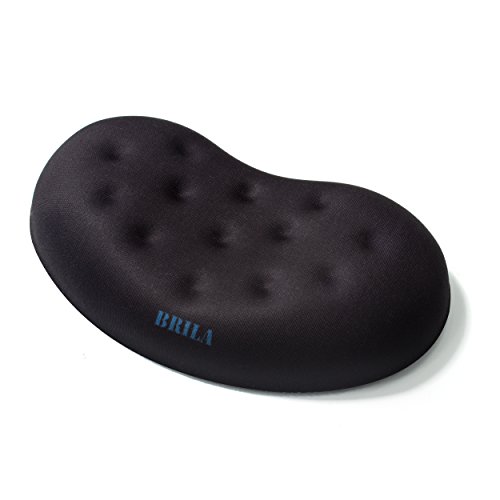
    さらにアームレストを使用すると更に疲れが軽減されるのでお勧めです!
    低価格なので購入もしやすく筆者が愛用しているものはこちらになります。

    サムホイールが何よりも便利!

    やはり一年間使用して思うのが「サムホイール」がなによりも便利です!

    Excelでの横方向へのスクロールやGoogle Chromeなどのインターネットブラウザのタブの切り替えなど非常に便利となっています。

    これを目的が筆者はこの「MX MASTER3s」を購入しましたが、本当に正解でした!

    やや大きいため持ち運びには少し不便

    MX MASTER3sは本当に素晴らしいマウスだと思っていますが、少々気になる点もあります。

    それが手にフィットする形状だから少し大きい点です。
    そのため持ち運びが少々面倒で出勤するときなどに持ち運ぶバッグ内でやや場所を取ります…

    また高級なマウスナタメ傷つけたくないためポーチなどに入れようにもちょうどいい大きさがなく少し困る大きさになっております。

    そのため専用の収納ケースなどあると非常に便利です!

    MX MASTER3sとMX MASTER3の違い

    最後に「MX MASTER3s」を購入する際に思う「MX MASTER3s」と「MX MASTER3」の違いについてご紹介します。

    MX MASTER3sとMX MASTER3の違い

    ・Logi Boltが対応かどうか
    ・静音のクリックかどうか
    ・ポイント速度が8000dpiまで対応しているかどうか

    ・他は全く一緒になっております。

    詳しい対応表をご紹介させていただきます!

    スペック表

    MASTER3sMASTER3
    静音対応非対応
    接続方法・Bluetooth
    ・Logi Bolt
    ・Bluetooth
    ・Unifyingレシーバー
    センサーDarkfield センサー
    8000dpiまで
    Darkfield センサー
    4000dpiまで
    バッテリー充電式(最大70日間)
    USB Type-C
    充電式(最大70日間)
    USB Type-C
    サイズ/重量8.43 x 12.49 x 5.1
    141g
    8.43 x 12.49 x 5.1
    141g

    特に筆者的に違いを感じるのが「クリックが静音かどうか」が最も気になる点でした。

    結論、MX MASTER3sの静音性は非常におすすめです!
    職場や自宅での仕事中もマウスをたくさんクリックするとカチカチうるさいですが、MX MASTER3sではクリックが静音になっており、音が全く気にならないです!(全く音がしなわけではないですが、普通のマウスに比べるとかなり音はしないです。)

    そのため職場環境的にマウスの音がしない方が良い方などは絶対に「MX MASTER3s」の方を購入することをおすすめします!

    まとめ

    Logicool(ロジクール)
    ¥16,500 (2026/02/28 09:54時点 | Amazon調べ)

    今回はLogicoolから発売されているマウスの「MX MASTER3s」についてご紹介させていただきました!

    かなり機能面が充実しており、非常におすすめのマウスとなっております!
    また特に「サムホイール」がビジネスマンにとっては非常にありがたい機能であると仕事効率が上がることが間違いないです!

    やや懸念点としてはサイズが大きく、持ち運びに少々不便位なところです。

    しかし機能面はかなり優れており、是非仕事の効率を上げたい方は購入することをおすすめします!

    このブログでは様々なガジェットや購入品のレビューをしています!是非他の記事もご覧になってください!
  • 【レビュー】Post Coffee / ポストコーヒーの評判は?ポストコーヒーのサブスクを徹底解説

    【レビュー】Post Coffee / ポストコーヒーの評判は?ポストコーヒーのサブスクを徹底解説

    この記事ではコーヒー豆のサブスクサービスで有名の「Post Coffee / ポストコーヒー」を実際に利用を開始したので解説したいと思います!

    「Post Coffee / ポストコーヒー」は好きなコーヒーのタイプをネット上で診断ができ、好みに合わせてコーヒー豆が定期的に届くサブスクサービスです!

    毎朝ハンドドリップでコーヒーを入れる筆者には最高のサービスですので、是非気になっている方は導入をご検討ください!

    コーヒーのサブスクならPostCoffee【ポストコーヒー】

    PostCoffeeの申し込みはこちら

    このブログでは元大手セレクトショップの店長が生活の質(QOL)が上がるような様々な商品・サービスを解説しております!
    是非他の記事もご参考にしてください!

    Post Coffee / ポストコーヒーとは?

    「Post Coffee / ポストコーヒー」はコーヒー好きにはたまらない、自分の好みに合わせた3つのスペシャリティコーヒーが定期的に届くコーヒー好きにはたまらないサブスクリプションサービスです!

    20か国以上、200種類以上のコーヒーの中から「Post Coffee / ポストコーヒー」の徳治のサービスである「コーヒー診断」を通して、ユーザーの好みのコーヒーを3つ選定してくれ、自宅に届けてくれるのです。

    基本的に3種類のコーヒー豆が15杯分で1980円税込~となっています!
    送料も込みなのでコーヒー1杯あたり132円となっており、スペシャリティコーヒーがこの価格で飲めるの非常にうれしいですね!

    毎月違う好みのコーヒー豆が届くので毎月の楽しみが出来ました!

    サブスクリプションとは…

    料金を支払うことで、製品やサービスを一定期間利用することができる形式のビジネスモデルのこと。
    ネットフリックスなどもサブスクリプションと言われております。

    またサブスクだけでなく、豊富な種類を取りそろえたネットショップもオープンしており、好みのコーヒーを購入することが可能です!

    公式ショップはこちら

    Post Coffee / ポストコーヒーのサブスクに実際に加入

    好みの豆が待っているだけで自宅に届く素晴らしいサービスの「Post Coffee」に実際に加入頂く手順をご紹介しようと思います!

    手順は非常に簡単で、加入後数日で自宅にコーヒー豆が届きます!

    Post Coffeeの公式ページ行き「コーヒー診断」を受ける
    お届け周期、豆の状態を選択しお支払い

    豆の状態やデカフェを入れるかどうかなど選択することも可能です!
    支払い方法はクレジットカード払いになります。

    自宅に届くのでコーヒーを楽しむ!

    支払い完了から最短で翌々日の発送!

    Step.1 コーヒー診断を受ける

    Post Coffee / ポストコーヒー」にアクセスし、コーヒー診断を受けます!
    これによりまず自分自身のコーヒーの好みを把握できます!

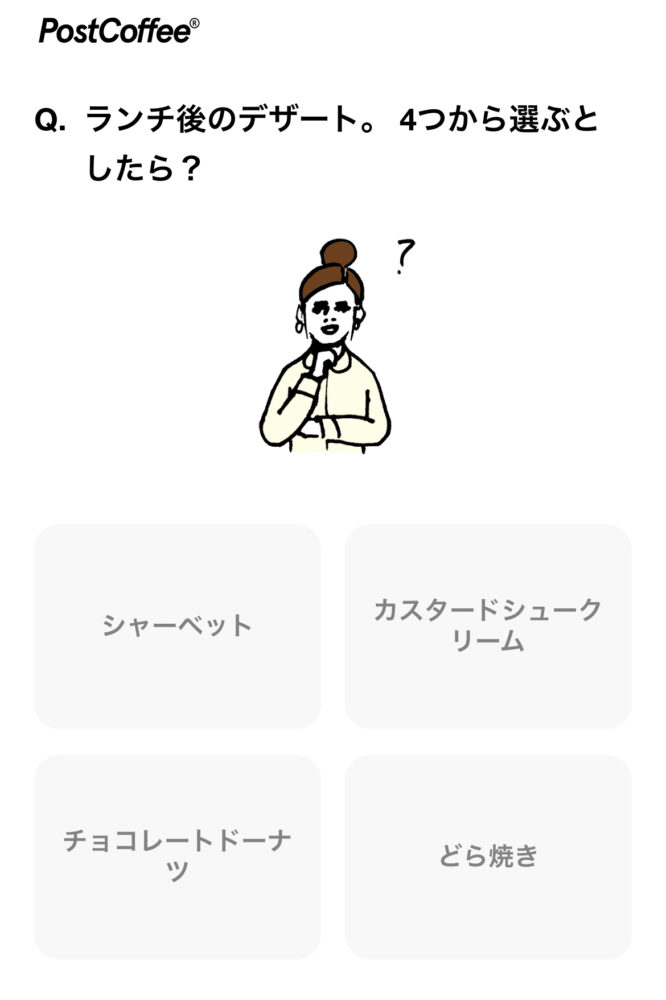
    質問は一見コーヒーとは無関係そうな質問も多く、コーヒーを詳しくない方でも安心して受けることが可能です!
    サブスクに加入の有無に関係なく、自分自身の好みを知るために利用するのも楽しいです!

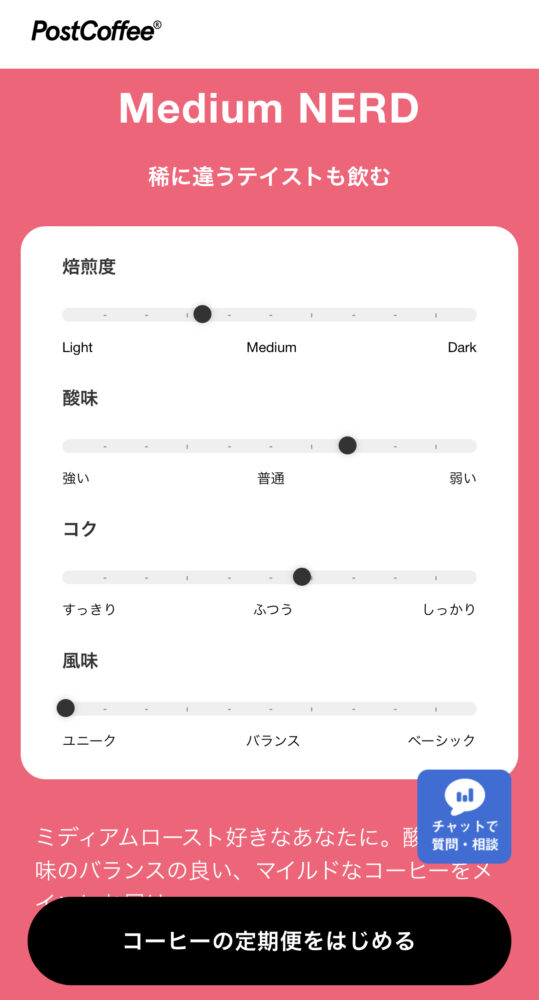
    ちなみに筆者は「Medium NERD」というタイプでした!
    コーヒータイプはすべてで12種類があるようです!

    PostCoffeeの申し込みはこちら

    Step.2 お届け周期、豆の状態を選択しお支払い

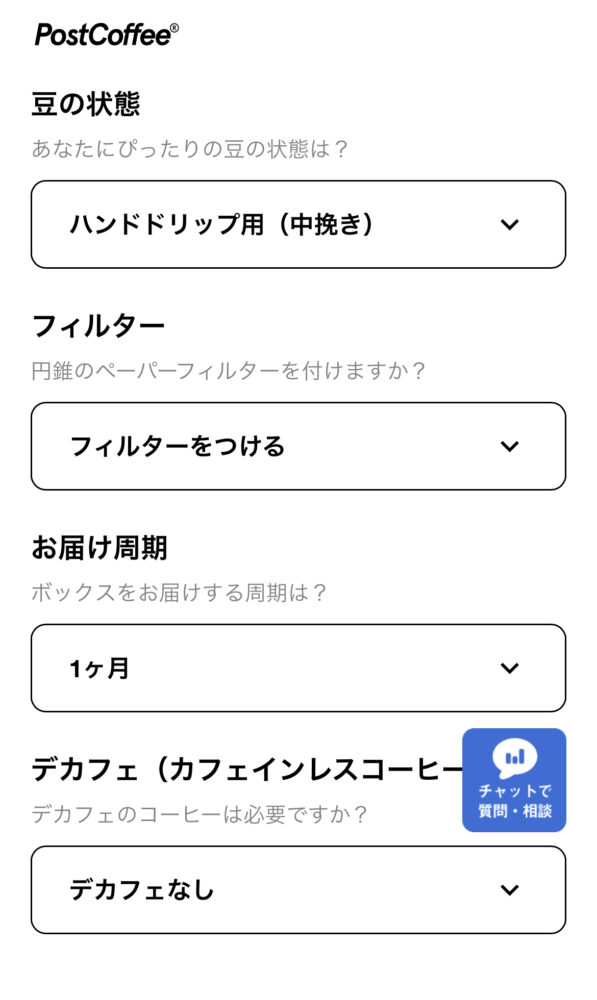
    豆の状態やお届け周期を選択して、お支払いすれば申し込みは完了です!
    コーヒー診断の結果から「Post Coffee / ポストコーヒー」が好みのコーヒー豆を3つ厳選して発送してくれます!

    豆の状態も多くの選択肢から選択が可能です!
    筆者はコーヒーを入れる前に豆を挽きたいので、「豆のまま」で注文しております!

    • ハンドドリップ用(中挽き)
    • 豆のまま
    • ドリップバッグ(3種・3個)
    • フレンチプレス用(粗挽き)
    • エアロプレス用(中細挽き)
    • コーヒーメイカー用(中細挽き)

    またフィルターも無料で付けることも可能です!これは嬉しいですよね!
    ※円錐型のフィルターになります。

    お届け周期も2パターンから選択可能で、どのくらいの頻度で飲むかによって選択が可能です!
    基本的に15杯分の量が来るので、筆者の方に毎日飲む方は「2週間」がおすすめです!

    • 2週間
    • 1か月

    またデカフェのコーヒーにも対応しており、選択することが可能です!
    「デカフェも飲む」というたみにデカフェを飲むという方にも選択肢があるのが嬉しいですね!

    • デカフェなし(デカフェは届かない)
    • デカフェのみ(デカフェのみ届く)
    • デカフェも飲む(ためにデカフェも届く)

    これらの選択肢から自分の好みよ用途に合ったものを選択し、あとは支払うだけです!

    支払いはクレジットカード払いのみとなります!

    PostCoffee【ポストコーヒー】の申し込みはこちら

    Step.3 自宅に届くのでコーヒーを楽しむ!

    支払いをした最短翌々日に発送されます!
    筆者も注文から4日後に届きました!

    まずパッケージがおしゃれです!
    他にもコーヒー豆のサブスクリプションサービスはあったりもしますが、Post Coffee ポストコーヒーがダントツでおしゃれだと思っています。
    せっかくであれば届いて気分が上がるものが良いですよね!

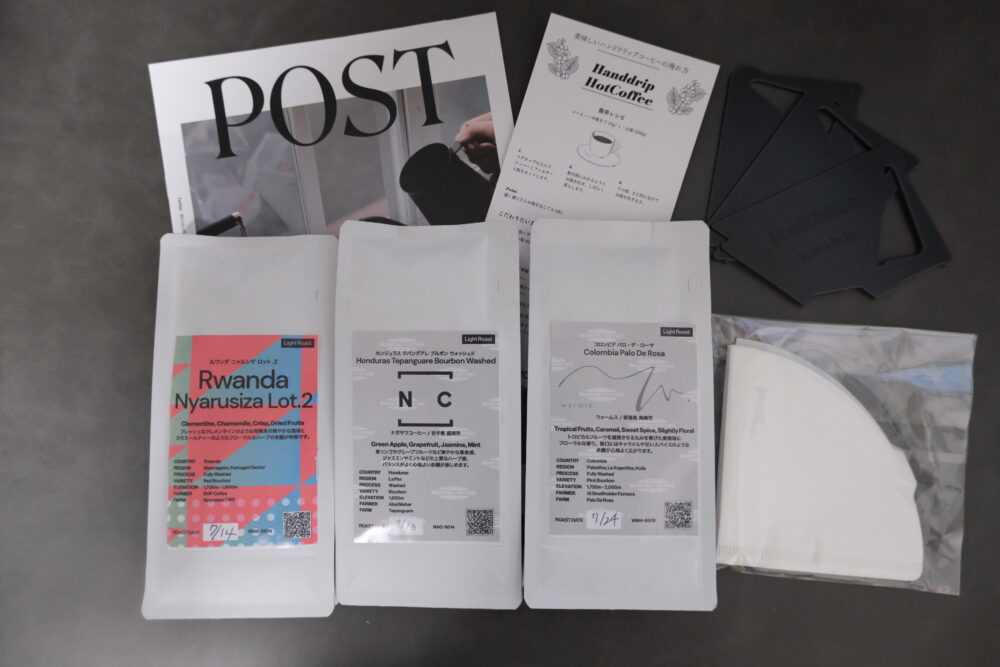
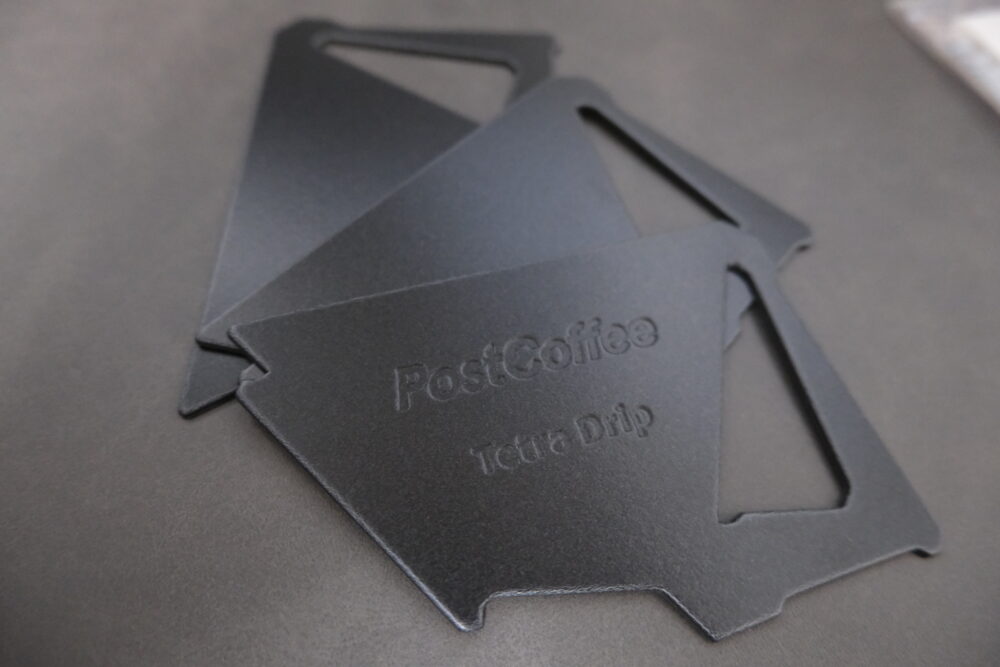
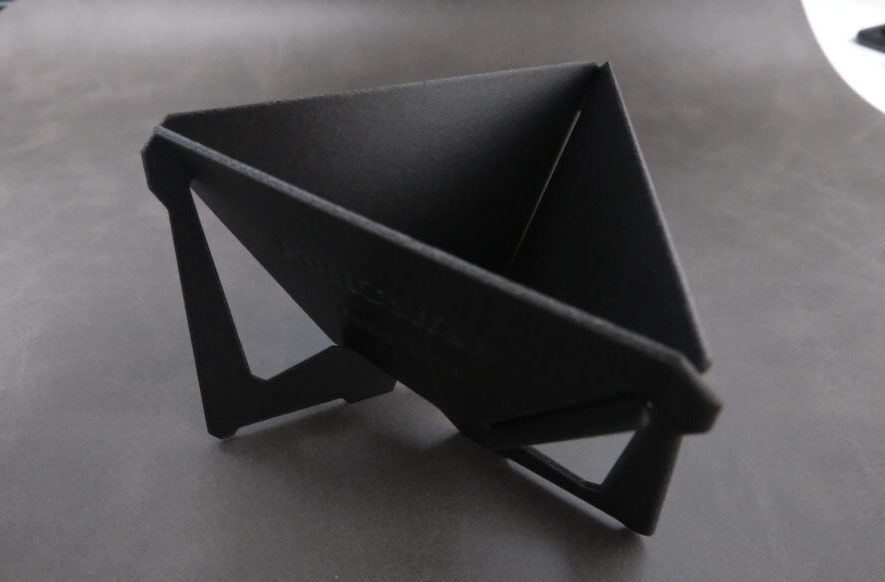
    初回の注文にはドリッパーなどが付属してきます!
    ハンドドリップしたことがない方でもケトルさえあれば、ご自身でハンドドリップを楽しむことが可能です!
    ※無料でフィルターも付属することが可能なため、ハンドドリップをしてみたい方は申し込む際に「フィルターあり」を必ず選択しましょう!

    ブラックにさりげなくロゴが入っているのがおしゃれですね!

    ドリッパーは差し込むことで簡単に利用することが可能です!

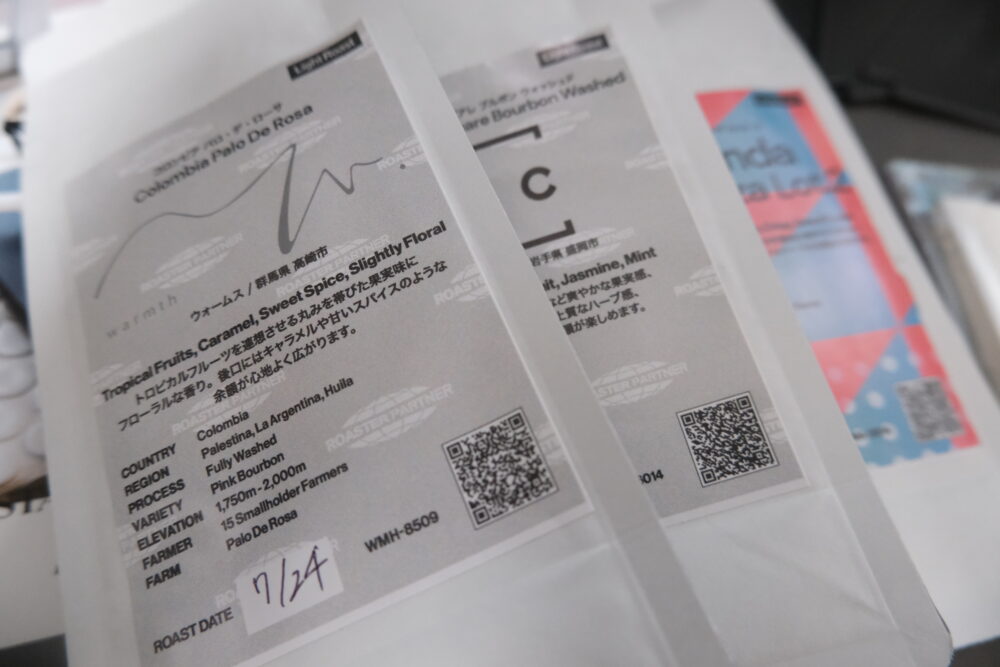
    ラベルにもコーヒー豆の紹介が記載されており、どんな味がするのか期待が膨らみます!
    また焙煎した日が記載されているので如何に豆の鮮度が高いか知ることが可能です!

    あとは実際にコーヒーを入れて楽しむだけです!

    Post Coffee / ポストコーヒーのメリット

    Post Coffee ポストコーヒーのメリットを紹介していきます!導入検討の方はぜひご参考にしてください!

    • 毎回違うコーヒーを楽しめる
    • 新鮮なコーヒー豆が自宅に届く
    • 飲んでみたいコーヒー豆をリクエスト可能
    • 申し込み後にすぐに手元に届く

    毎回違う新鮮なコーヒー豆を楽しめる

    コーヒーの楽しさは産地によってコーヒーの味が異なり、いろいろなコーヒーを飲んで好みのコーヒーを見つけることだと思っています。

    そのためPost Coffee ポストコーヒーはコーヒー豆の種類が豊富で(20か国200種類)その中から自分の好みやたまに変わり種なども入っていて毎回違うコーヒー豆を楽しむことが可能です!

    毎回届くときにはどんなコーヒー豆がくるかドキドキです!

    またコーヒー豆は鮮度が大事で、焙煎後などに時間がたつと風味が損なわれます…
    その点Post Coffee ポストコーヒーは安心でいつ焙煎したかがパッケージに明記されているので、その豆が新鮮かどうか判断することが可能です!

    届いたコーヒー豆に対してフィードバックが可能

    Post Coffee ポストコーヒーは届いたコーヒーが好みかどうかだったかを4段階評価でフィードバックすることが可能です!
    フィードバックをすることで今後届くコーヒー豆がより自分の好みに近いものになっていきます。

    飲んでみたいコーヒー豆をリクエスト可能

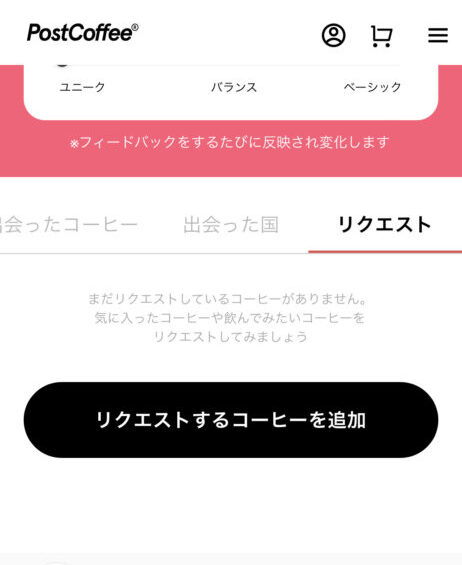
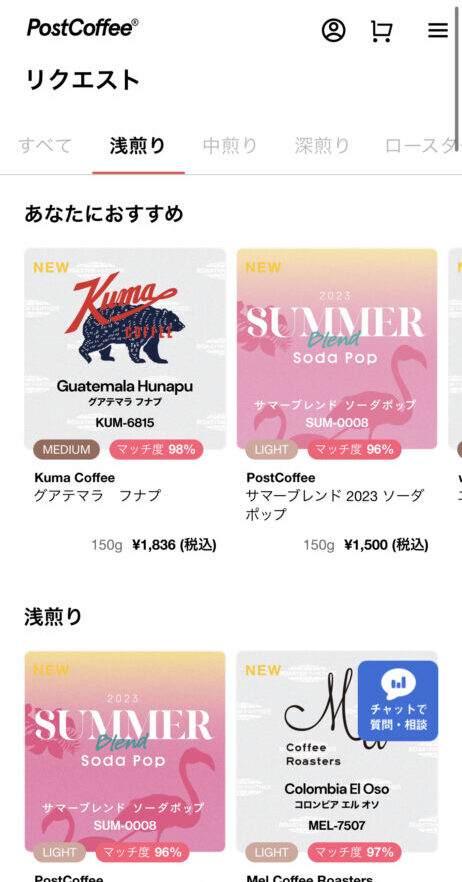
    Post Coffee ポストコーヒーが取り扱う数多くのコーヒーの中から飲んでみたいものがある場合は「リクエスト」が可能となっています!
    いつもと違ったコーヒーを飲んでみたい時などにリクエストをするとリクエストしたコーヒーを飲むことが可能です!

    たくさんある中でどれをリクエストすべきか悩むこともあると思いますが、マッチ度が表示されているので、自分自身の好みとそのコーヒー豆がどれだけマッチしているかを一目で確認することが可能です!

    せっかくPost Coffee ポストコーヒーはたくさんの種類があるので、リクエスト昨日は非常にありがたいですよね!

    注意点

    リクエスト機能はリクエストした商品が届く確率が上がるものであり、必ず届くというわけではないのでご注意ください!

    申し込み後にすぐに手元に届く

    Post Coffee ポストコーヒーはとにかく発想が早いです!

    他のコーヒー豆のサブスクサービスだと発送日が決まっていて、申し込んでから最長で1か月程度届かないということもありますが、Post Coffeeであれば申し込みから最短で翌々日に発送されるのですぐに手元に届くことが可能です!

    Post Coffee / ポストコーヒーのデメリット

    Post Coffee ポストコーヒーは素晴らしいサービスですが、もちろん気になる点(デメリット)も存在しますので率直にお伝えさせていただきます!

    • 市販のコーヒー豆よりもやや割高
    • 一回で量を頼みたい方には少ない

    市販のコーヒー豆よりもやや割高

    今までスーパーなどのコーヒー豆やカルディなどで比較的安価のコーヒー豆を購入していた方からすると恐らく割高に感じると思います。
    とりあえずコーヒーが飲めれば良い、味にそこまでこだわりがないという方には向いていないサービスの可能性もあります。

    ただし、届くコーヒー豆は本当においしいので折角ならおいしいコーヒー豆を飲みたい!という方には素晴らしいサービスとなっています!

    一回で量を頼みたい方には少ない

    Post Coffeeは一回のお届けで3種類で15杯分のコーヒー豆が届きます。
    しかし中には1回のお届けで1か月分(30杯分)のコーヒー豆が届いた方が良いという方もいるようです。

    Post Coffee ポストコーヒーは隔週でお届けも可能なため、もし毎日のように飲みたい!15杯では足りない!という方は隔週でお届けするプランに変更しましょう!

    まとめ

    自分好みのコーヒーが自宅に届き、美味しいコーヒーが飲める「Post Coffee ポストコーヒー」はいかがでしたでしょうか?

    普段からコーヒーを飲んでいる方もそうでない方も気軽に自宅で美味しいコーヒーが飲めるこのサービスは非常におすすめです!

    是非Post Coffee ポストコーヒーを利用して、コーヒーライフを楽しんでください!

    PostCoffeeの申し込みはこちら

    このブログでは元大手セレクトショップ店長がQOL(生活の質)が上がるようなモノ、コトを発信しております!
    是非他の記事もご覧になってください!

  • 【レビュー&解説】アメリカ旅行にはT-mobileのSIMカードおすすめ!購入方法や登録方法なども解説

    【レビュー&解説】アメリカ旅行にはT-mobileのSIMカードおすすめ!購入方法や登録方法なども解説

    新型コロナウイルスの影響も軽微になり、海外旅行に行く方や検討している方も増えているのではないでしょうか。

    この記事では海外旅行であると便利な「スマートフォン」を現地でも日本にいるときと同様に使えるようになるアメリカ現地の「SiMカード」の日本国内でも購入方法や事前の登録方法について解説させていただきます!

    現地のSIMカードを使う方法がもっとも簡単で価格も安くおすすめです!

    海外旅行の必需品と言えば「パスポート」「クレジットカード」「スマートフォン」だと思っています!
    特にスマートフォンは地図アプリで目的地までのルートを調べたり、配車アプリでタクシーを呼んだりとあると旅行が非常に便利になります!

    今回はアメリカ用のSIMカードを購入したのでアメリカ用の解説ですが、他のヨーロッパなどでも基本的な流れは一緒になりますので是非参考にしてください!

    このブログでは元大手セレクトショップの店長がQOL(生活の質)が上がるようなモノ・コトを紹介しています!
    是非他の記事もご参考にしてください!

    海外旅行でスマホを使うための方法

    この記事ではアメリカ旅行でSIMカードを使うことをおすすめしますが、ますはアメリカ旅行・海外旅行でスマホを日本にいるときと同様に使えるようにするための方法をご紹介させていただきます!

    海外でもスマホを使う方法は大きく分けて3つになると思います!

    • 「現地のSIMカード」
    • 「海外ローミング」
    • 「海外用Wifi」

    現地のSIMカード

    今回紹介するのはこちらです!
    現地のSIMカードはアメリカ現地のT-mobileやAT&TなどのSIMカードを手に入れ、お使いのスマホにSIMカードを入れるだけですぐに利用が可能です!

    利用方法も簡単で、価格も安く一番おすすめの方法です!
    ※ただしSIMフリーのスマホでないと利用が出来ません!SIMロックは各キャリアのマイページから無料で依頼が可能です!

    海外ローミング

    海外ローミングは日本の契約しているキャリアをそのまま海外で使用する方法です!
    海外ローミング対応しているキャリアのスマホであれば海外に持っていくだけで、利用が可能です!
    ただし、しっかりデータ容量等をプランに応じて把握していないと高額な請求が来る可能性がありますので注意です!

    海外用Wifi

    CMでおなじみイモトWifiなどが該当します。
    海外で使えるポケットWifiをレンタルすることでそのWifiにスマホを接続して使用することが可能です。

    SIMカードと海外ローミングと違い、ポケットWifiは複数の携帯をつなげて使用することが可能なため友人など複数人でも旅行などの時に使用すると非常に便利かと思います!

    ただし空港で受け取りや価格がSIMカードなどに比べて高い傾向にあります。

    Wifiを使いたいという方にはこちらがおすすめです!
    高速通信もでき、コストパフォーマンスも素晴らしいと思います!

    各手段の特徴早見表

    これらの特徴をおおまかにまとめました。

    SIMカード海外ローミング海外用Wifi
    価格  
    導入しやすさ  
    通信速度  

    今回紹介する現地のSIMカードは価格、導入のしやすさ、通信速度どれをとってもおすすめです!
    複数人で旅行に行く場合は海外Wifiがおすすめだと筆者は思っています!

    おすすめのアメリカのSIMカード&購入方法

    日本国内で購入する方法はいたって簡単です!
    Amazonで販売しているため、Amazonで購入するだけです!

    以前はアメリカ現地で購入しかできず若干ハードルが高かったのですが、今は日本国内で購入が可能となっています!

    筆者がいつも購入するSIMカードはこちらになっています。

    • 3大キャリアのT-mobileの通信を利用できる=安定している
    • 4Gの高速通信が無制限で利用可能
    • アメリカ国内通話も無制限
    • LINEで24時間サポート対応
    • 旅行の日程に合わせて期間を選択可能

    これらの理由からこのSIMカードをアメリカに行く際は購入しています!

    3大キャリアのT-mobileの通信を利用できる=安定している

    アメリカの3大キャリアは「verizon」「AT&T」「T-mobile」と言われております。
    日本でいう「docomo」「au」「softbank」のようなものです。

    そのため通信が安定しており、基本的にアメリカの旅行で行くような土地であればどこでも安定して使用することが可能です!

    4Gの高速通信が無制限で利用可能

    折角スマホが旅行先で通信できるようになっても、低速で全く動かなかったら使い物にならないですよね…

    しかしこのSIMカードは4G回線の高速通信が無制限で利用が可能なため、サクサクとインターネットを利用が可能です!
    地図アプリで目的地までの経路までもスムーズに行けること間違いなしです。

    アメリカ国内通話も無制限

    現地SIMカードの良いところが現地の電話番号をゲットできるところです!
    そのため国内であれば電話も無制限で出来るため、レストランの予約など電話が必要な時に非常に助かります!

    LINEで24時間サポート対応

    現地のSIMカードを使うには事前に簡単な登録を済ませておく必要があります。(詳細後ほどご紹介)
    この設定も日本国内で買うと日本語で設定が可能なため、事前に購入しておくことがおすすめです!

    その登録がしっかりと出来たかを確認したり、現地で通信できない場合などLINEで24時間サポートを受けることが可能です。
    何かあった際に利用が可能なため、安心して旅行に行けるのが心強いですよね。

    旅行の日程に合わせて期間を選択可能

    期間も幅広く選択が可能となっております。
    最短「7日間」から最長「90日間」と旅行の日程に合わせて好きな日程に合わせて購入することが可能です!

    これらの理由からは筆者はこのSIMカードをアメリカ旅行に行く際には利用しています!

    また「物理SIM」「eSIM」も選択可能となっており、お好みの方法を選択可能です!
    スマホとかにちょっと疎い方はSIMカードを入れ替えるだけで使用できる、「物理SIM」の方がおすすめです!
    理由について後ほど解説します。

    事前設定方法

    Amazonで購入したら数日で手元に届きますので事前設定をしていきます!
    事前設定は非常に簡単でおよそ5分程度で完了します!

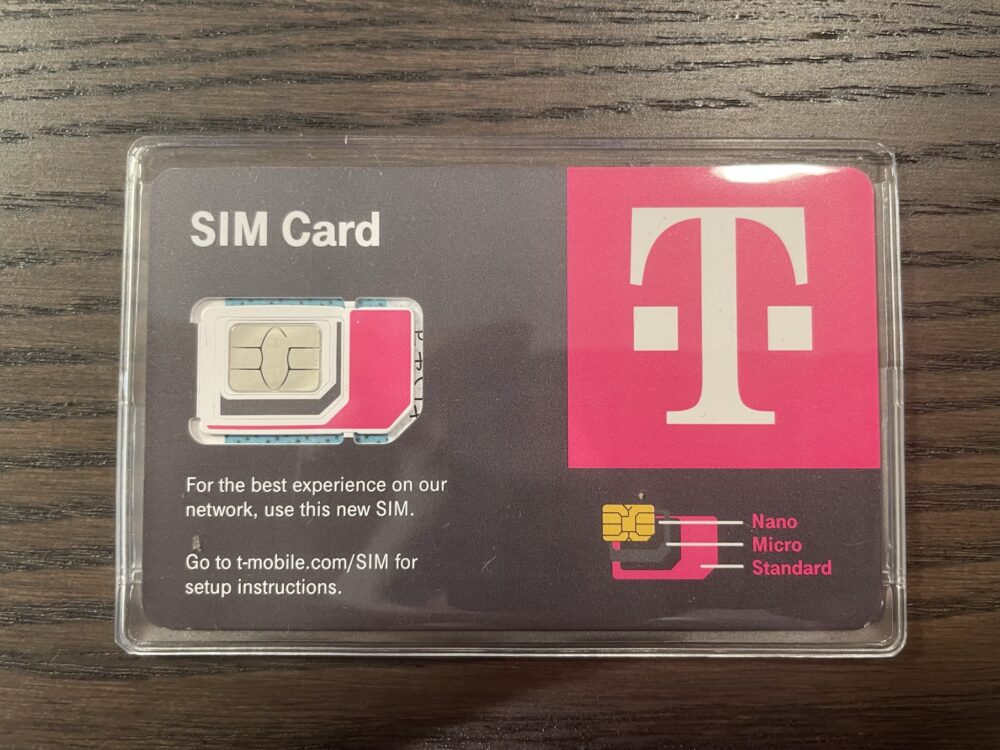
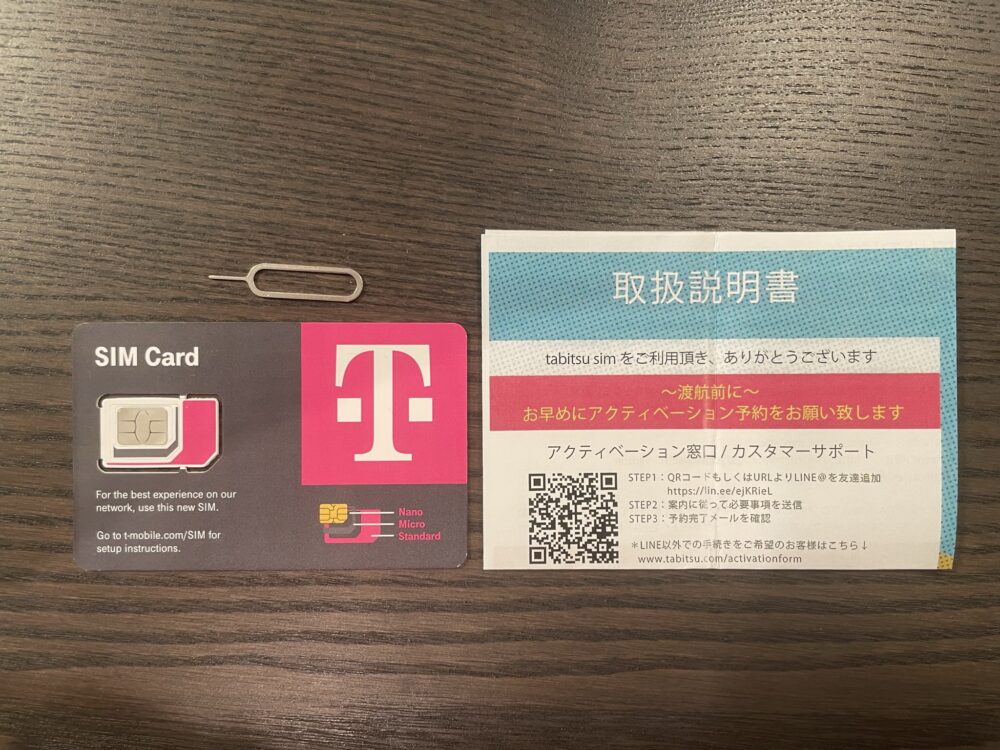
    このようなカードのようなSIMカードが送られてきます。

    SIMカードと一緒に取扱説明書とiPhoneなどからSIMカードホルダーを開けるためのピンと取扱説明書が付いています。

    このSIMカードホルダーを開けるピンが付いているのは地味にうれしいです!

    届いたら事前登録をしておきましょう。
    登録したら即使えるというわけでもないため、旅行に行く前に事前に申し込んでおくと安心です!

    事前登録方法も非常に簡単です。
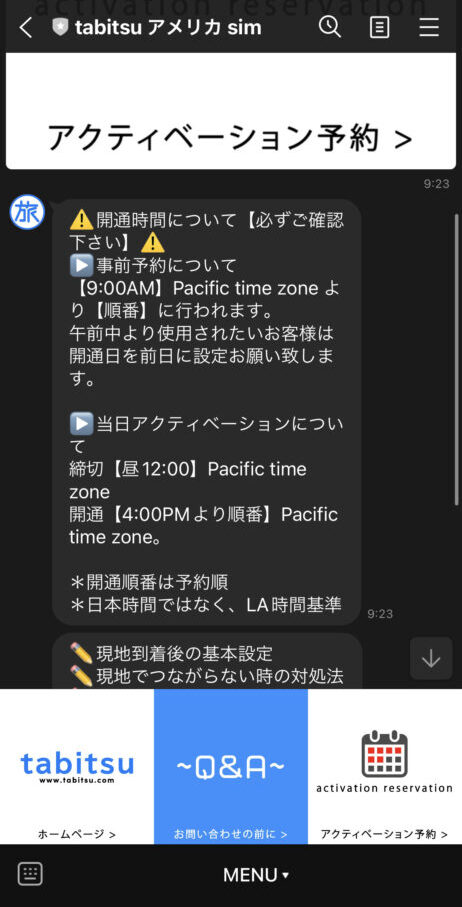
    取扱説明書に載っているQRコードを読み取るとLINE友達に追加画面になり、カスタマーサポートを友達追加します。
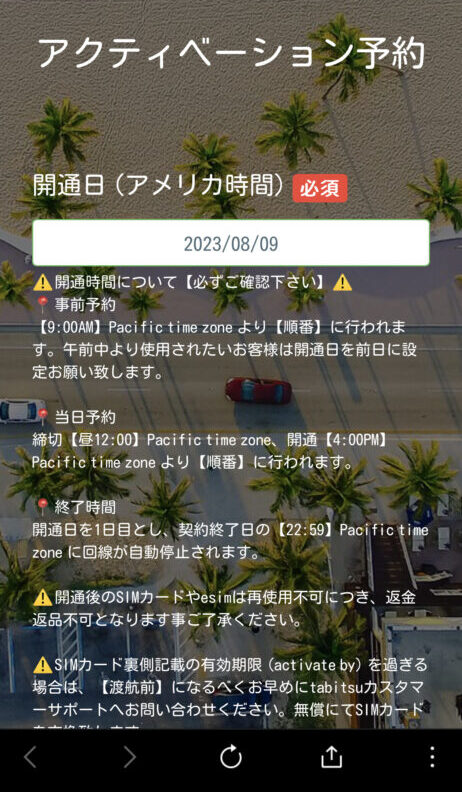
    友達追加をしたら、右下にある「アクティベート予約」をタップします。

    アクティベート予約をタップすると利用開始日等を入力するページに移動しますので必要情報を入力していきます。
    案内に沿って入力をしていくだけのため、そこまで難しいものではないので数分で終わらせることが可能です。

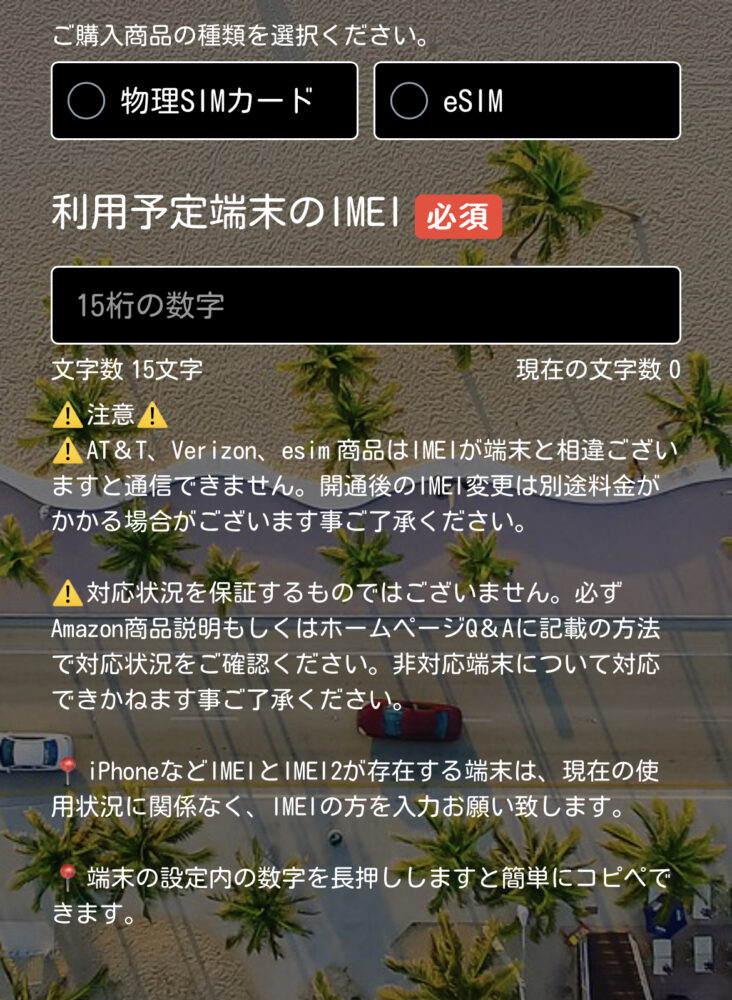
    一か所初めての方で悩むポイントが「利用予定端末のIMEI」だと思います。

    筆者も初めて登録した際は何が何だかわかりませんでした…
    こちらは利用しているスマホの固有のIDのようなものと思っておくと良いようです。

    IMEI番号は各スマホの情報などから確認が可能です。

    iPhoneの場合

    「設定」→「一般」→「情報」
    「情報」のページの下部に有

    これらを入力したら、完了です!
    全部で5分もあれば終わると思います!

    アメリカ現地に着いたら実施すること

    アメリカ現地に着いたら実施することは「SIMカードを入れ替える」だけです!

    SIMカードを入れるとT-mobileの表記とアンテナが立っていることが確認できました!

    事前の申し込みが済んでいる場合が旅行当日からSIMカードが有効化され、使用することが可能です!
    そのためSIMカードを入れ替えるだけで、すぐにスマホを使用することが可能です!

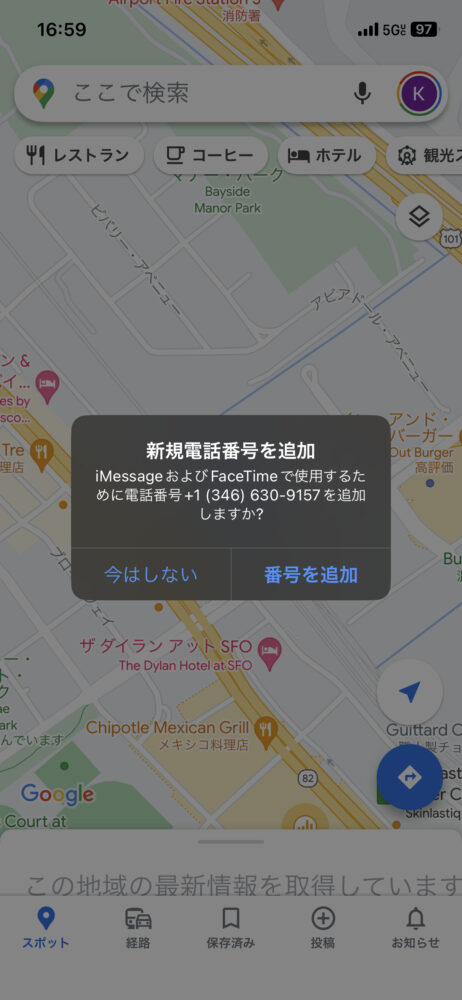
    また現地の番号もメッセージに追加するかどうかの確認がされ、追加すればSMSなども利用することが可能です!

    今回筆者はサンフランシスコに行きましたが、特段問題もなく使用することが可能でした!

    物理SIMとeSIMの違い

    現地のSIMカードは実は「物理SIMカード」と「eSIM」の二種類が存在します
    それぞれの違いを理解して、好みの方を選びましょう!

    • 物理SIM:SIMカードが届くのでそのSIMカードを差し込めば利用可能
    • eSIM:ネットで申し込むことでSIMカードを差し込まなくても利用可能

    eSIMの特徴&登録手順

    eSIMは物理SIMがないため、ネットで事前登録をして現地に着いたら回線を切り替える処理をスマホ上で行うようになります。
    慣れてしまえば、物理SIMを入れ替えたりの手間がないため、eSIMの方がおすすめです!

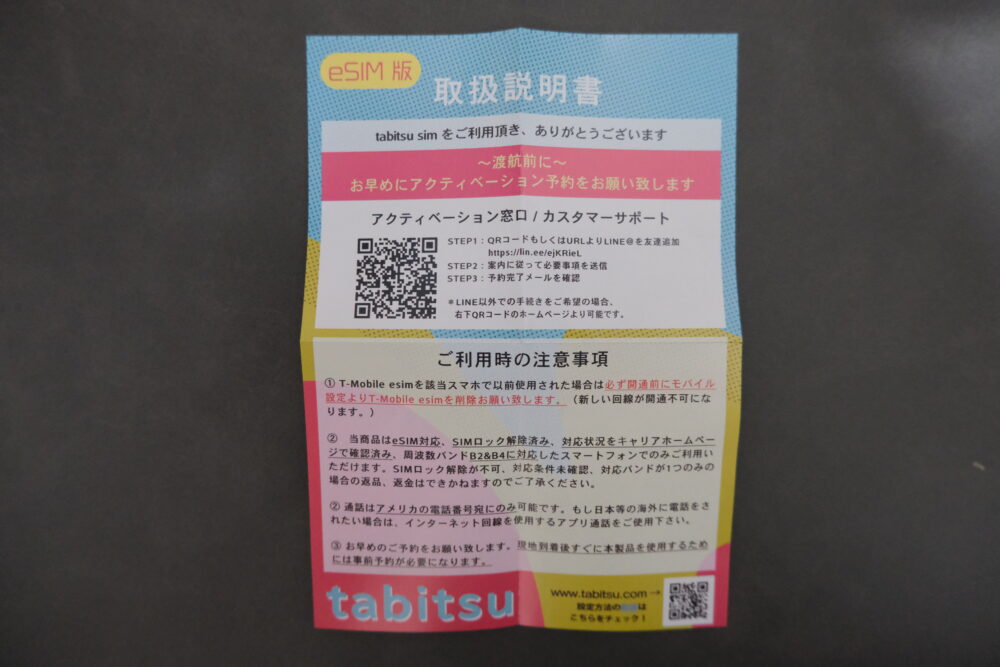
    eSIMの場合は購入して届くものが取扱説明書のみとなっています。
    初めて購入する方はびっくりすると思います。

    取扱説明書から物理SIMと同じでLINEの友達登録をして、登録を進めていきます。

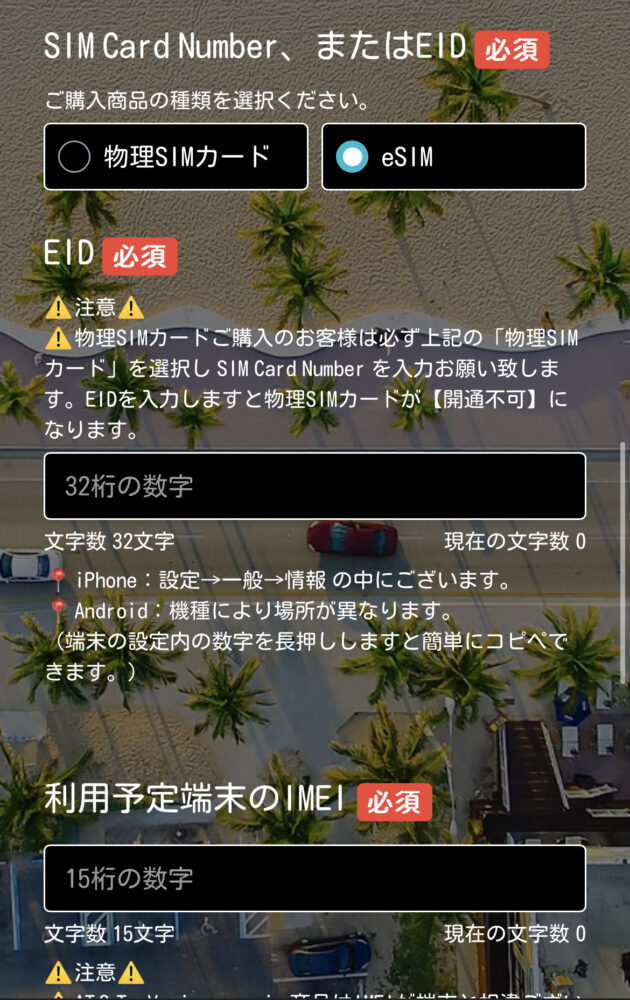
    物理SIMカードかeSIMを選択する質問まで来たら、eSIMを選択します。
    そうすると「EID」というものを入力する欄が表示されるのため、EIDを入力します。

    iPhoneの場合はIMEIと同じように「設定」→「一般」→「情報」から確認が可能です。

    事前にこれらの登録を済ませたら、現地に着いたらT-mobileより通知が来て、接続が可能となります。
    この時に日本の回線も有効なままとなっているので、eSIMの設定画面で日本の回線の通信をOFFに切り替えます。

    そうすることですぐに利用が可能となっています!

    まとめ

    この記事ではアメリカ旅行で非常に便利なアメリカ現地のSIMカードの購入方法や登録方法をご紹介させていただきました!

    アメリカでスマホを使う方法は様々な方法がありますが、一番お手軽で通信速度も安心のT-mobileのSIMカードを利用するのが最もおすすめです!

    物理SIM、eSIMはお好きな方を選択していただくと良いと思います!
    物理SIMの方が登録と入れ替えるだけなので、初めての方はわかりやすいと思います!

    是非旅行を検討している方は参考にしてください!

    このブログでは元大手セレクトショップの店長が生活の質が上がる様々な情報を発信しております!
    是非他の記事もご覧になってください!

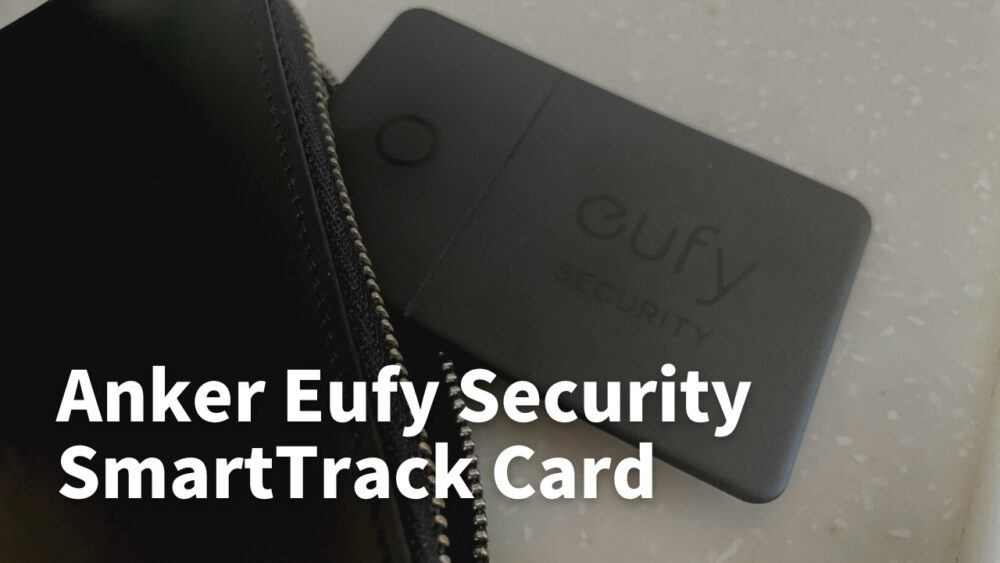
  • 【レビュー】Anker Eufy Security SmartTrack Cardをレビュー|紛失防止トラッカーの決定版!

    【レビュー】Anker Eufy Security SmartTrack Cardをレビュー|紛失防止トラッカーの決定版!

    落とし物をよくする方や、よく旅行に行く方に非常におすすめのアイテムである「Anker Eufy Security SmartTrack Card」についてこの記事では徹底解説していきます!

    Eufy (ユーフィ)
    ¥3,990 (2026/02/28 09:54時点 | Amazon調べ)

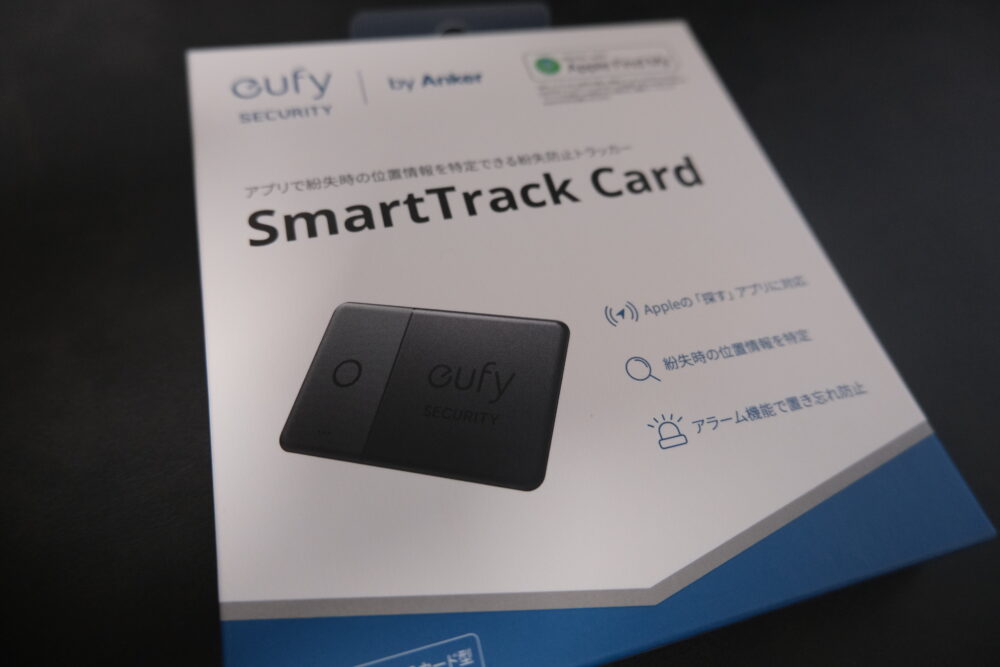
    今までAppleの「AirTag」など様々な紛失防止トラッカー・タグが発売されてきましたが、今回ご紹介する「Anker Eufy Security SmartTrack Card」はコスパと機能と共に非常におすすめのアイテムとなっております!

    もともと「Anker Eufy Security SmartTrack Card」が気になっていた方はもちろん旅行に行く方にも非常におすすめアイテムとなっておりますので、是非当記事をご参考にしてください!

    このブログでは元大手セレクトショップ店長がファッションはじめガジェットなどの購入品のレビューを紹介しております!
    是非他の記事もご覧になってください!

    紛失防止タグ・トラッカーってなに?

    出典:Amazon

    紛失防止タグ・トラッカーは、BluetoothやGPSを使用して、物品の位置を追跡するための小型ガジェットのことです。
    これらのデバイスは、財布、鍵、スマートフォン、バッグなど、紛失しやすいアイテムに取り付けることができ、紛失することを防ぐことが可能です!

    紛失防止トラッカーは、通常、スマートフォンとペアリングして使用することが多いです。
    アプリを通じて、トラッカーの位置情報を取得し、紛失物の位置を特定することが可能です!
    また、多くの紛失防止トラッカーは、その位置を地図上に表示する機能や、トラッカーが一定の範囲を超えて移動したときにアラートを発する機能を持っているものも存在します。

    一部の紛失防止トラッカーはGPSを使用し、全世界どこでも位置情報を追跡することができます!
    これは、例えば旅行中にスーツケースを追跡するのに非常に役立ちます。

    紛失防止トラッカーは、さまざまなブランドから発売されており、Appleの「AirTag」やTileのトラッカーなどが有名です。
    しかし今回Anker Eufy Security SmartTrack Cardが発売後から非常に人気が高くなっており、Amazonなどでも発売後に即完売になってり、高い人気を誇ります!

    Anker Eufy Security SmartTrack Cardのスペック

    ここではAnker Eufy Security SmartTrack Cardのスペックを解説させていただきます!

    メーカーAnker
    価格
    対応機種iPhone
    カラー展開ブラックのみ
    製品サイズ8.5 x 5.4 x 0.24 cm
    重量18.14 g
    電池持ち約3年間
    Eufy (ユーフィ)
    ¥3,990 (2026/02/28 09:54時点 | Amazon調べ)

    各機能やデザインについて詳細をご紹介させていただきます!

    シンプルなデザイン

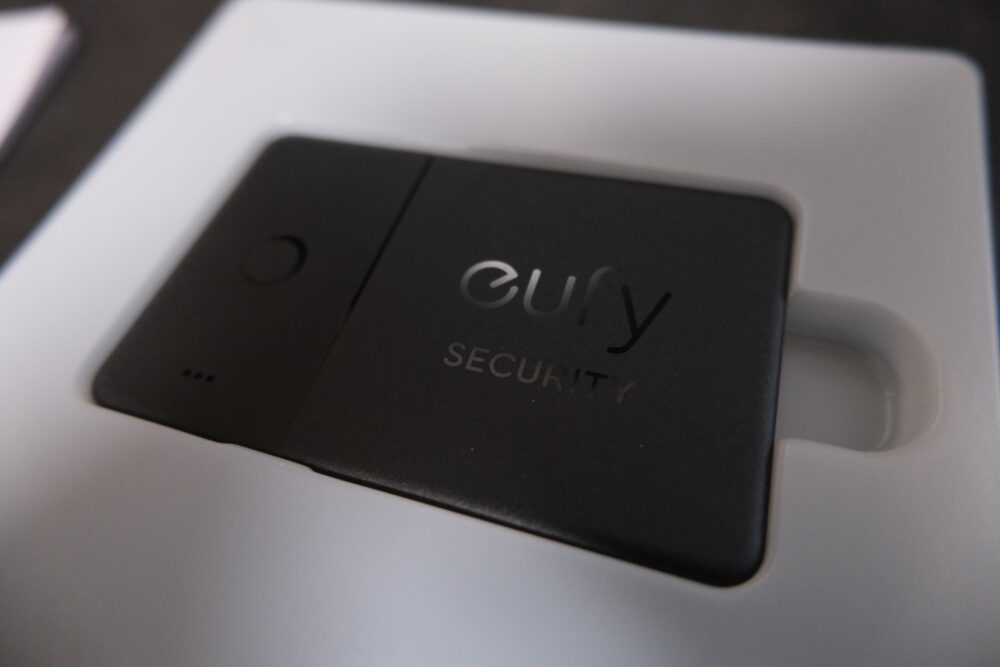
    Anker Eufy security smart truckerはとにかくシンプルでコンパクトなデザインが魅力的です。

    キーホルダーのようなタイプもある紛失防止トラッカーですが、Anker Eufy security smart truckerのようなカードタイプであれば様々なものに入れることが出来、非常に便利となっています!

    お財布にも入るサイズ感

    Anker Eufy Security SmartTrack Cardはデザイン性にも優れており、シンプルな見た目ととにかく薄いのが特徴です!

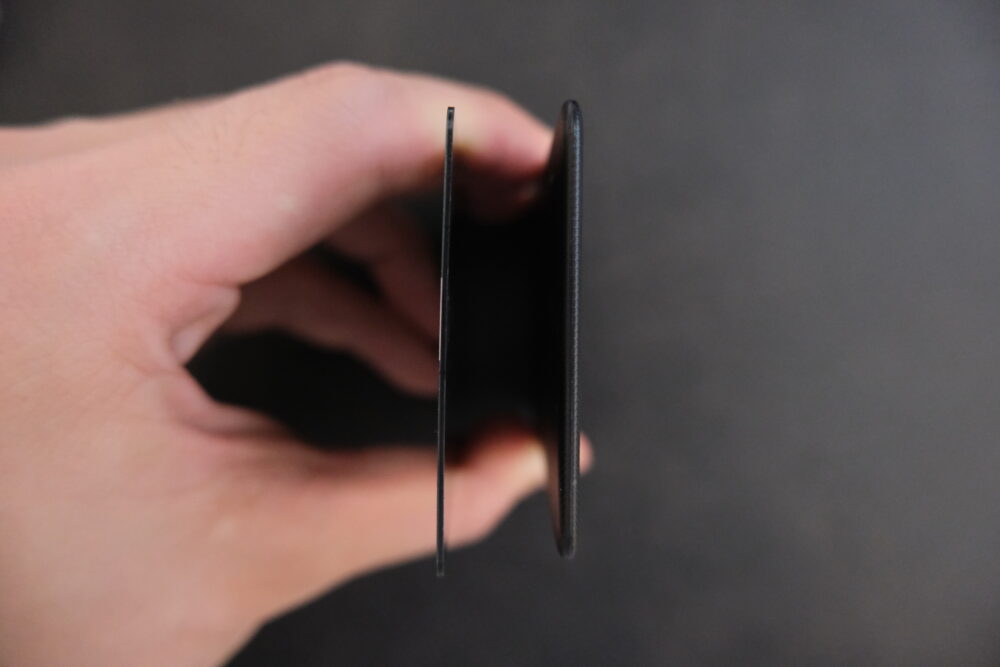
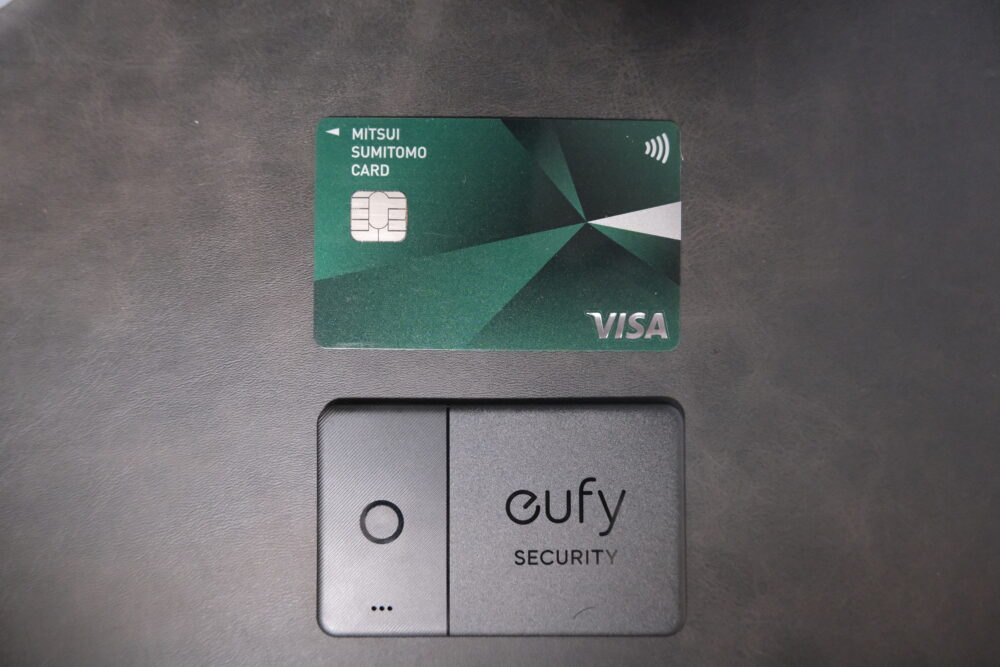
    その薄さは約クレジットカード2枚分です!
    暑さとしては0.24㎝となっています。

    カード2枚分の暑さのため、お財布に入れることが出来るので、お財布の紛失を防ぐことが可能となっています!

    縦横のサイズ感はクレジットカードなどとほとんど一緒のため、お財布に入れることも可能です!

    驚異の電池持ちの長さ

    appleからは「AirTag」など紛失防止トラッカーは現在様々なブランドから発売されています。
    このAnker Eufy security smart truckerはコンパクトな形状も非常におすすめの点ですが、なにより電池持ちが長いのが非常におすすめな点です!

    Appleの「AirTag」に比較するとその長さは約3倍となります!!

    Anker Eufy security smart trucker最大3年間
    Apple/AirTag約1年間

    このようにAppleの「Airtag」に比較しても非常に長い期間継続して使用することが可能です!

    注意点

    Anker Eufy security smart truckerは電池交換ができないので注意です!

    Apple製品に対応!AirTag並みの高い精度

    Anker Eufy security smart truckerが人気の理由の一つが、Appleの「探す」に対応しているという点です。

    Appleの探すアプリで管理できるのは非常に便利ですし、Appleユーザーが多い日本国内だと、この「探す」アプリの精度も高く、優秀のため、紛失物を見つけるならApple「探す」アプリは非常に便利です!

    Anker Eufy Security SmartTrack Cardの使用方法

    ここからはAnker Eufy Security SmartTrack Cardの初期設定や使い方をご紹介させていただきます!
    初期設定も非常に簡単ですので、どなたでもすぐに使用することが可能です!

    初期設定

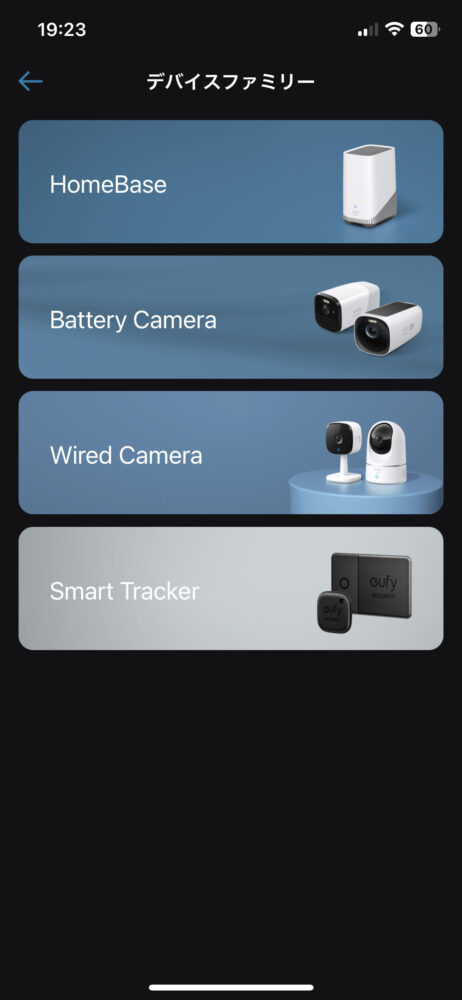
    Anker Eufy security smart truckerはAppleの「探す」とAnker Eufy から出ているアプリの「eufy Security」というアプリどちらも使用することが可能です!

    まずは「eufy Security」をダウンロードしましょう!

    eufy Security

    eufy Security

    無料posted withアプリーチ

    eufy Securityでの初期設定方法

    初期設定の方法は非常に簡単です!
    わずか数分で完了します!

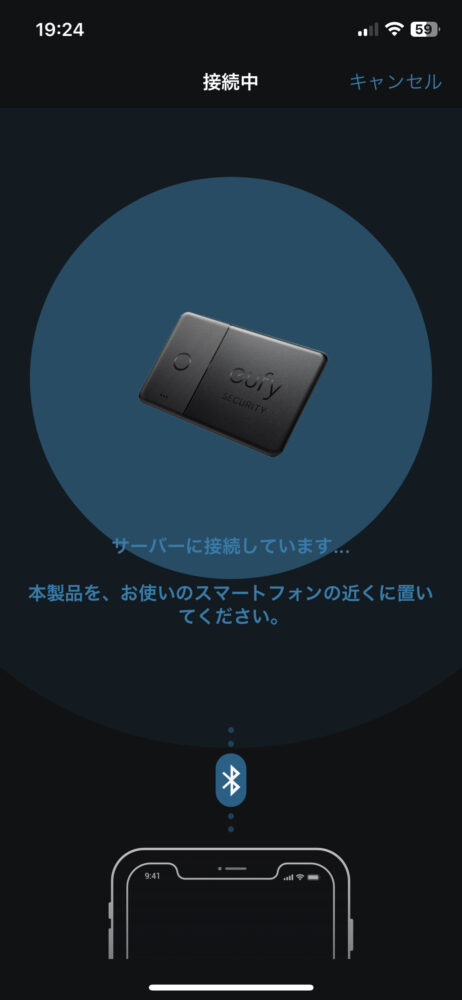
    設定するデバイスを登録

    Anker Eufy Security SmartTrack Cardを連携
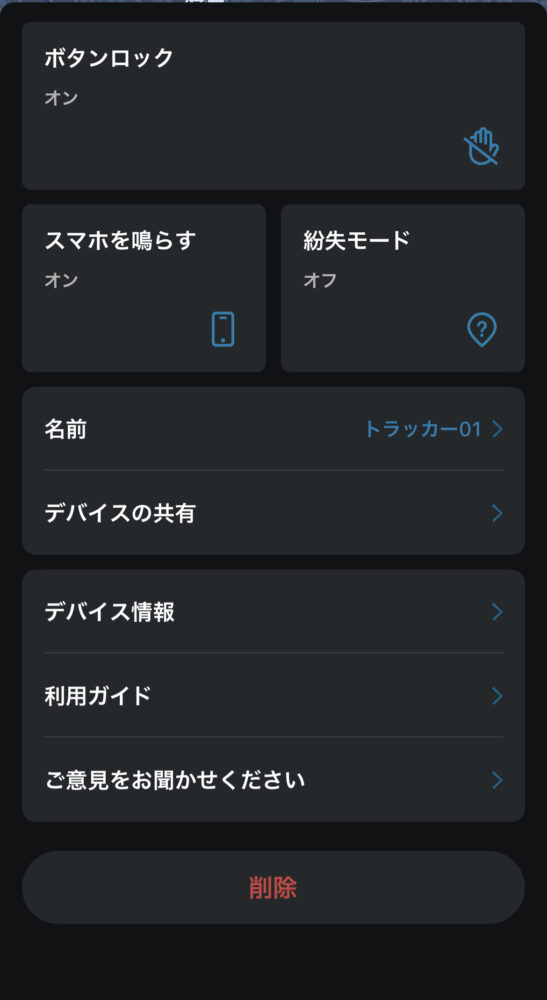
    ボタンロックなどの初期設定を行う

    誤操作によるアラーム音が出ないようにするためにはこちら「ボタンロック」をオンにすると誤操作による音を発生するのを防ぎます。

    Apple「探す」の初期設定

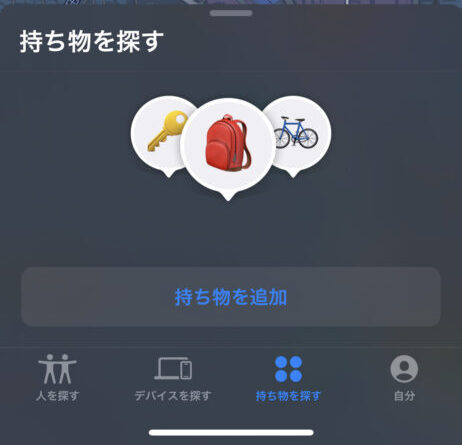
    「探す」を開き「持ち物を探す」をタップ
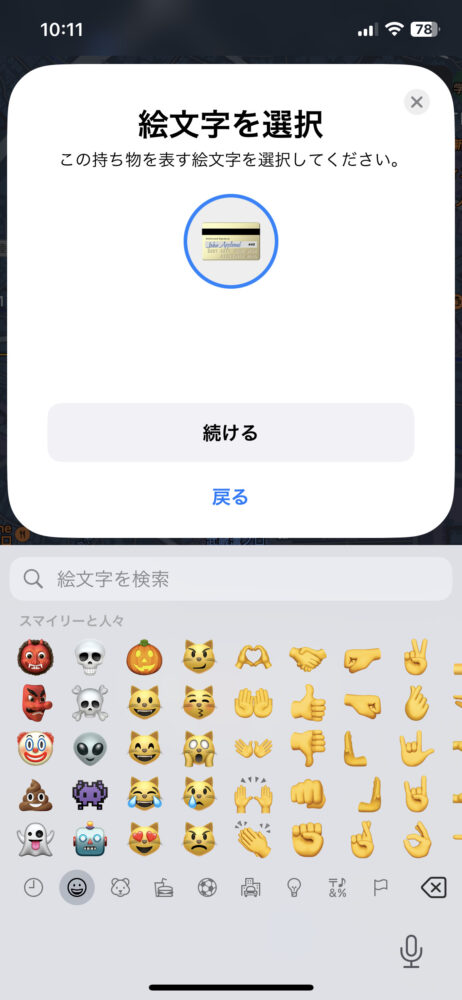
    持ち物の名称を設定
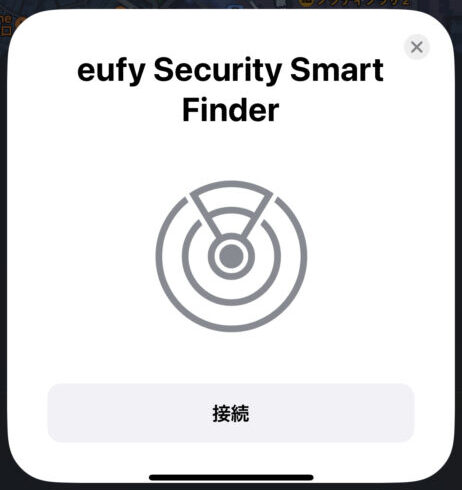
    Anker Eufy Security SmartTrack Cardをペアリング

    ペアリング画面になったら、Anker Eufy Security SmartTrack Cardのボタンを長時間押し続けると自動で連携されます。

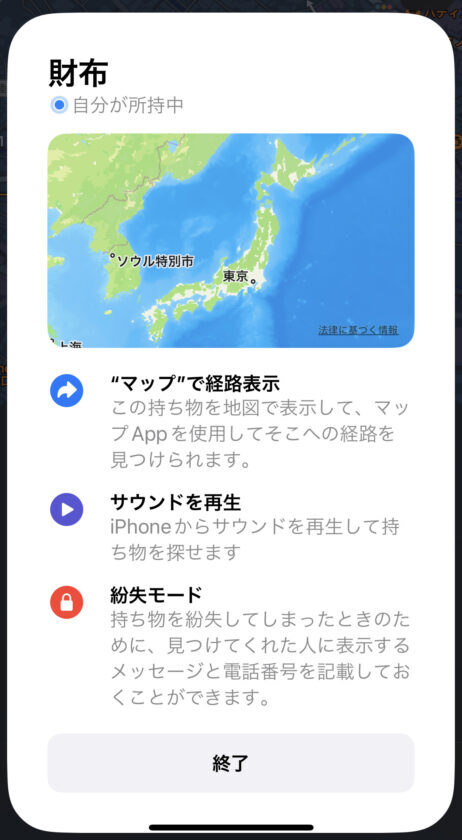
    「探す」アプリと連携完了、操作するだけ!

    Anker Eufy Security SmartTrack Card使い方

    Anker Eufy Security SmartTrack Cardの使い方は非常にシンプルです!
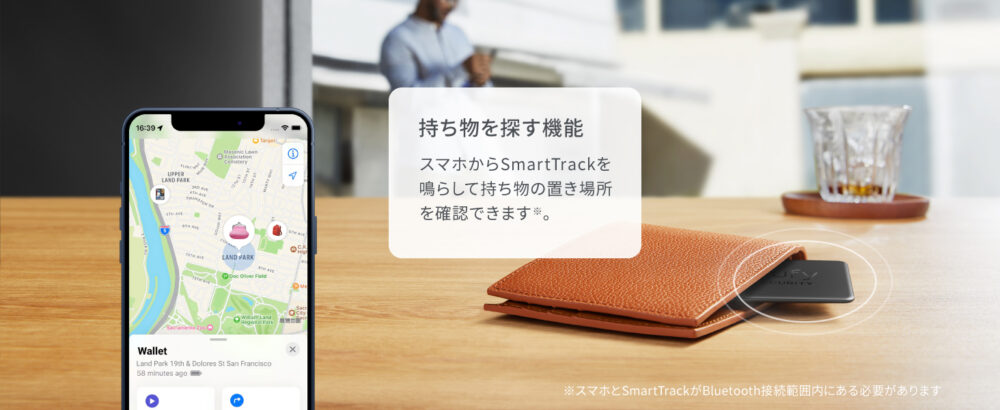
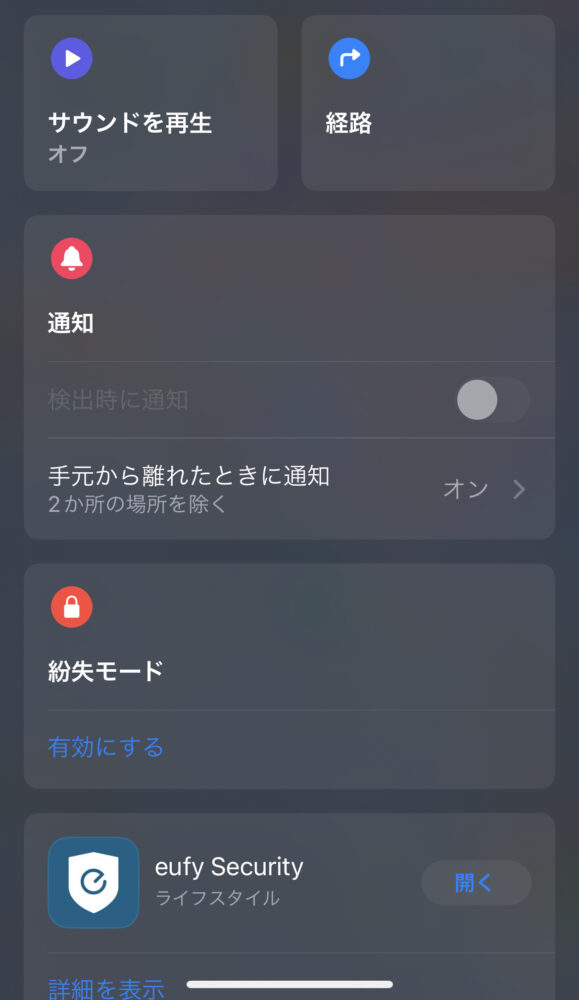
    初期設定さえ終えたら、あとは音を鳴らす、または紛失物までの経路を表示させるだけです。

    「eufy Security」と「探す」どちらもできることは一緒になっています。

    • Anker Eufy Security SmartTrack Cardを鳴らす
    • Anker Eufy Security SmartTrack Cardまでの経路を示す
      「eufy security」の画像には経路の表示がありませんが画像に映していないところに(住所が載っているため)あるので使用可能です!

    Anker Eufy Security SmartTrack Cardを鳴らしたい場合は「サウンドを鳴らす」をタップすればできます!

    またAnker Eufy Security SmartTrack Cardの方からスマホの方を鳴らすことも可能です!
    その場合はAnker Eufy Security SmartTrack Cardのボタンを2回押すとスマホの方を鳴らすことが可能となっております。

    家の中などでスマホなど迷子になる方は非常に便利な機能ですね!

    Anker Eufy Security SmartTrack Cardおすすめの方

    Anker Eufy Security SmartTrack Cardはどなたにも非常におすすめできるアイテムですが、よりおすすめできる方を筆者なりの主観でまとめさせていただきました。

    • よく落とし物をする方(飲み会が多く酔っ払うことが多い方は特に)
    • iPhoneを利用している方
    • すぐに紛失防止トラッカーを使いたい方(電池/充電不要)
    • 旅行によく行く方

    落とし物を良くする方は等はもちろん非常におすすめです!
    落とし物をしないという方も約4千円で万が一に時に備えられるということであればどなたでも持っていて間違いないガジェットだと思います!

    また電池が不要だったり、充電が不要で3年間使えるお手軽さが嬉しいですね!

    Anker Eufy Security SmartTrack Cardのデメリット

    • カード2枚分が若干分厚い
    • 電池交換ができない

    デメリットはほとんどないのですが、欲を言えばやはりカード2枚分より1枚分程度の方がやはりお財布に入れるのであればありがたいです…

    最近キャッシュレスにもなっており、基本的にお財布のサイズ感が小さくなってきているのでAnker Eufy Security SmartTrack Cardもより薄い方が嬉しいですね。

    また電池が交換ができるとずっと使えるためよりコスパが上がり嬉しいですね!
    とはいえ約4千円のため、1年で約1300円と考えるとかなり安いと思うので電池交換の手間を考えると使い捨てが良いかもしれないです!

    まとめ

    今回はAnker Eufy Security SmartTrack Cardについてレビューさせていただきました!

    Eufy (ユーフィ)
    ¥3,990 (2026/02/28 09:54時点 | Amazon調べ)
    総評
     (4.5)
    価格
     (5)
    機能
     (4)

    紛失防止トラッカーなんていらないという方も多いかもしれないですが、万が一の時の備えて約4千円という低価格で3年間使えるとなるといざの時に備えて1つは持っておきたいアイテムです!

    ガジェット好きな方からそうでない方まで多くの方にお勧めできるアイテムになっています!

    このブログでは様々なガジェットや購入品のレビューをしています!是非他の記事もご覧になってください!
  • 【レビュー】ハリオ フィルターインコーヒーボトルの使い方!水出しコーヒーの作り方|メリットデメリット解説

    【レビュー】ハリオ フィルターインコーヒーボトルの使い方!水出しコーヒーの作り方|メリットデメリット解説

    日々の生活でちょっといいコーヒーを飲みたい。
    そんな願いを持つ方に、今回はハリオのフィルターインボトルをご紹介します!

    このデザイン性も優れた機能的な逸品があれば、自宅でもカフェのような上質なコーヒー体験ができるのです!

    今回は、このハリオのフィルターインボトルの特徴、使用方法、そして実際の使用感について詳しくレビューします!

    まるモール 楽天市場店
    ¥2,500 (2026/04/15 21:18時点 | 楽天市場調べ)

    このブログでは日々の生活の質が上がるようなアイテムを紹介しております!
    是非他のブログもご覧になってください。

    ハリオ フィルターインコーヒーボトルとは?

    ハリオフィルターインコーヒーボトルは、家庭で本格的な水出しコーヒーを作るためのガラス製のボトルです。

    ハリオは、コーヒー愛好家にとってはすでに信頼できるブランドとして知られており、その中でもこのフィルターインコーヒーボトルは人気の製品となっています!

    このハリオ フィルターインコーヒーボトルがあれば、自宅で簡単においしい水出しコーヒーを飲むことが可能です!

    水出しコーヒーとは

    水出しコーヒー、またはコールドブリューコーヒー(スターバックスだとこの名前で販売されています)は、その名の通り冷水を使ってコーヒー豆を抽出する方法で、特に暑い夏の季節に人気があります。

    筆者も毎朝ハンドドリップでコーヒーを入れてますが、夏場はこのハリオ フィルターインコーヒーボトルで水出しコーヒーを飲むことが多いです。

    水出しコーヒーの特徴を以下になります!

    1. 低い酸味と苦味:
      水出しコーヒーの一番の特徴で夏に人気の理由は、そのまろやかな口当たりです。熱湯を使用するとコーヒー豆から多くの酸味と苦味が引き出されますが、冷水ではそれらが抑えられます。その結果、水出しコーヒーはより滑らかで、苦味が少ない優しい味わいになります。
    2. コーヒーの風味をじっくり引き出す
      水出しコーヒーは数時間から一晩かけてゆっくりと抽出します。この長時間の抽出により、コーヒー豆本来の風味や甘みをしっかりと引き出すことができます。
    3. 冷たいままで楽しめる
      水出しコーヒーは冷たい状態で作るため、冷蔵庫に保存しておくだけでいつでも冷たいコーヒーを楽しむことができます!そのため夏場の暑い日には特に最適で、冷たいままで飲むことが可能です!

    これらの特徴から、水出しコーヒーはその独特な風味と冷たさを求めるコーヒー好きに愛されていますし、夏になると人気が高くなるのです!

    ハリオ フィルターインコーヒーボトルの特徴と魅力

    ではハリオ フィルターインコーヒーボトルの特徴と魅力をご紹介させていただきます!

    ①使いやすさ

    ハリオのフィルターインコーヒーボトルは、その使いやすさが特筆されます。
    設計はシンプルで、コーヒー豆を挽いてフィルターに入れ、冷水を注ぐだけで美味しい冷たいコーヒーが作れます。
    簡単な手順で、初心者でも繰り返し使えるため、多くのユーザーにとって非常に便利です。

    優れた品質

    ハリオは日本の一流メーカーで、品質にこだわりがあります!
    フィルターインコーヒーボトルもその例外ではありません。
    ガラス製のボトルと高品質のプラスチック製の蓋とフィルターは、優れた耐久性とデザイン性が素晴らしいです!
    また、優れた抽出性能は一貫したコーヒーの味を保証するので、おいしい水出しコーヒーを飲むことが可能になります!

    ③洗練されたデザイン

    フィルターインコーヒーボトルのデザインは、シンプルかつ洗練されています。その美しい外観は、キッチンカウンターやデスクに置くだけでインテリアとしても機能します。また、透明なガラスボトルを通してコーヒーが抽出されていく様子を目で楽しむことができます。

    以上の特徴から、ハリオのフィルターインコーヒーボトルは、多くの方にとって理想的なアイテムだと思います!
    その使いやすさ、品質の高さ、美しいデザイン、そして出来上がるコーヒーの美味しさで生活の質が高まること間違いないです!

    ハリオ フィルターインコーヒーボトルの使用方法

    コーヒー豆の準備
    冷水を注ぐ
    冷蔵庫で抽出
    水出しコーヒーを楽しむ!

    ハリオ フィルターインコーヒーボトルの使用方法は非常に簡単です!
    手順は上記の通りですが、詳しく解説させていただきます。

    ①コーヒー豆の準備

    好みのコーヒー豆を用意しましょう!
    水出しコーヒーは豆の風味をじっくりと引き出しますので、香り高い豆が良いとされています。
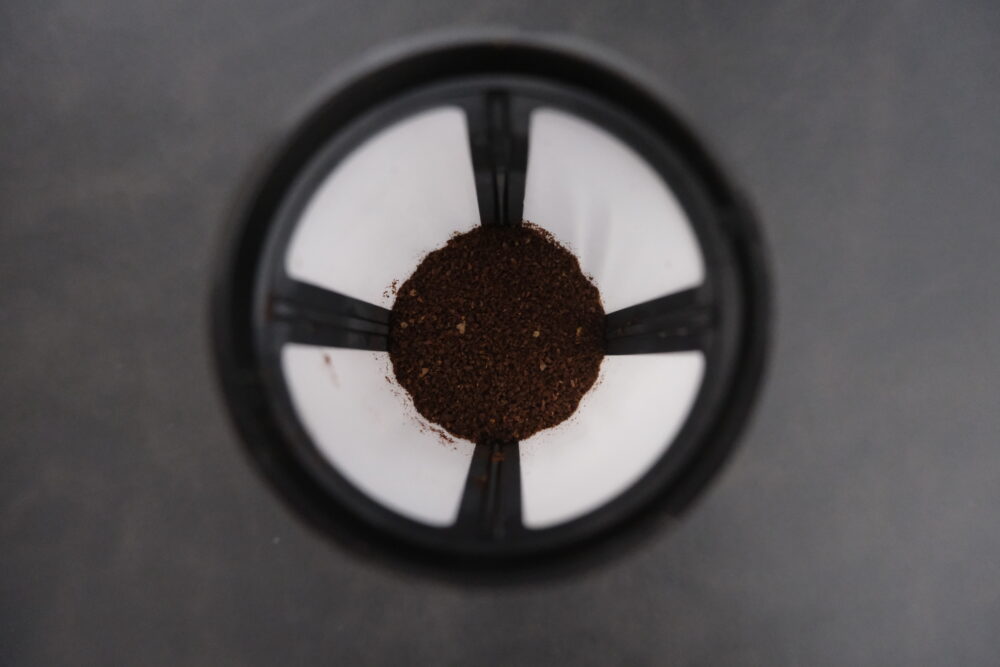
    選んだ豆は粗挽きにし、フィルター部分に適量を入れます。
    一般的には、ボトルに対してコーヒー豆は約50gが目安のようです。

    筆者の場合はコーヒー豆はいつもPost Coffeeの定期便で様々な味のコーヒーを楽しんでいます!
    毎月好みのコーヒー豆を3つ選ぶことが出来るので様々なコーヒーを楽しむことが可能です!

    フィルターに直接豆を入れてもいいのですが、掃除が少し面倒になるので筆者は水出しコーヒー用のフィルターに豆を入れてからフィルターに入れるようにしています!
    この方がお手入れがより楽になります!

    ②冷水を注ぐ

    次にフィルターインコーヒーボトルに水を注いでいきます。
    メモリがあるのでそちらを目安に入れていきます。

    続いてコーヒー豆をストレーナー内に入れます。

    注ぎ口にストレーナーをセットします。
    差し込めば簡単にセットすることが出来るので簡単です。

    注ぎ口をボトルにセットして左右にボトルを軽く振り、コーヒー豆と水を馴染ませます。

    ③冷蔵庫で抽出

    フィルター部分がセットできたら、そのボトルを冷蔵庫に入れ、抽出を開始します!

    抽出時間は、好みの味によって調整できますが、一般的には8時間から12時間が推奨されます。
    ハリオ フィルターインコーヒーボトルの説明書には8時間と記載がありました。
    筆者はいつも就寝前に仕込んで、朝まで抽出しております!

    時間をかけることで豆の風味がじっくりと水に移り、滑らかでまろやかな水出しコーヒーができあがります!

    ④味わう

    抽出が完了したら、フィルターを取り外し、お好みの容器に注いで飲むだけです!
    夏の朝に目覚めの一杯に水出しコーヒーは最高の一言です。

    冷蔵庫で冷やしておけば、いつでも美味しい水出しコーヒーを味わうことができます。

    ポイント

    ずっとフィルターを入れているとコーヒーが抽出され続けるので、8時間ほどたったら注ぎ口だけセットして中のフィルターは取り外すようにしましょう!

    以上が、ハリオフィルターインコーヒーボトルを使用した水出しコーヒーの作り方です。

    この方法に従えば、手間をかけずに自宅で本格的な水出しコーヒーを楽しむことができます!
    お好みに応じてコーヒー豆の種類や抽出時間を調整しながら、自分だけの最高の一杯を見つけてみてください。

    ハリオ フィルターインコーヒーボトルのメリット

    ハリオ フィルターインコーヒーボトルは水出しコーヒーを飲むのに本当に素晴らしい商品です。
    その中でも他のボトルなどと違ったメリットをご紹介します!

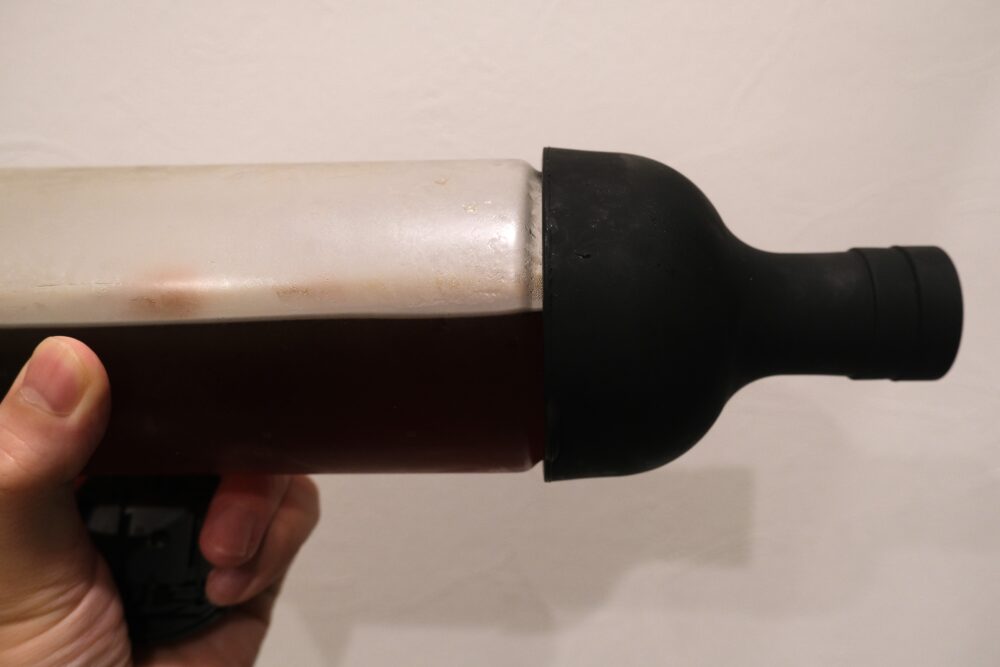
    ❶スリムなボディで冷蔵庫のポケットに入る

    スリムなボディなため冷蔵庫のポケットに入れることが可能です!
    これは結構嬉しいポイントで、中には絶妙にポケットに入らないサイズのものもあったりしますが、ハリオ フィルターインコーヒーボトルは問題なく入れることが可能です。

    ❷好きな豆で水出しコーヒーを作れる

    このハリオ フィルターインコーヒーボトルを使えば好きなコーヒー豆で水出しコーヒーを作ることが可能です!

    このフィルターインコーヒーボトルを使う前はカルディで良く水出しコーヒーの用のパックを購入していましたが、その必要がなくなりました!
    自分の好みの豆でさわやかな水出しコーヒーが飲めるのは最高です!

    ハリオ フィルターインコーヒーボトルのデメリット

    ハリオ フィルターインコーヒーボトルを使用して気になったデメリットをお伝えさせていただきます。
    素晴らしい商品のためデメリットも2つだけとなっています。

    手が大きいと洗いにくい

    メリットで記載させていただいたようにスリムなボディなため冷蔵庫のポケットにも収納することが可能です。

    しかしそのスリムなボディがゆえに手が大きい筆者が洗おうとすると、ボトルの奥まで手が届かないのです…
    そのためボトルを洗うような専用のスポンジなどが必要になります。

    アイセン(AISEN)
    ¥400 (2026/02/28 09:54時点 | Amazon調べ)

    このようなスポンジですね。

    ただし、筆者の奥さんなど手の小さい方は普通に奥まで手が届き問題なく洗うことが可能です!
    そのため基本的に女性の方は問題なく洗えると思いますのでご注意ください!

    あくまで男性だけのデメリットかもしれないです。

    横向きに保管出来ない

    続いてのデメリットが横向きにして補完が出来ない点です。

    正確に言うと横向きで保管は出来ます。ちょっとだけ置くくらいであれば中のコーヒーが零れるということもありません。
    しかし横向きで保管できるボトルのように密閉されているわけではないので、横向きでの保管はかなりリスキーです。
    万が一冷蔵庫の中で中身が漏れたら最悪ですよね…
    そのため横向きで保管しないことをおすすめします。

    しかしやはり冷蔵庫のポケットがいっぱいの時には横向きで保管できないのはデメリットとなってきます。

    まとめ

    まるモール 楽天市場店
    ¥2,500 (2026/04/15 21:18時点 | 楽天市場調べ)

    ハリオ フィルターインコーヒーボトルについて解説させていただきましたが、本当に素晴らしい商品となっています。

    特に夏場は冷たい水出しコーヒーが最高においしい季節です!
    そんな時に一家に一台このハリオ フィルターインコーヒーボトルがあれば毎日おいしい水出しコーヒーを飲むことが可能です!

    是非購入を検討してみてください!

    このブログでは生活の質が上がるような様々なアイテムを紹介しています!
    是非他の記事もご覧になってください!
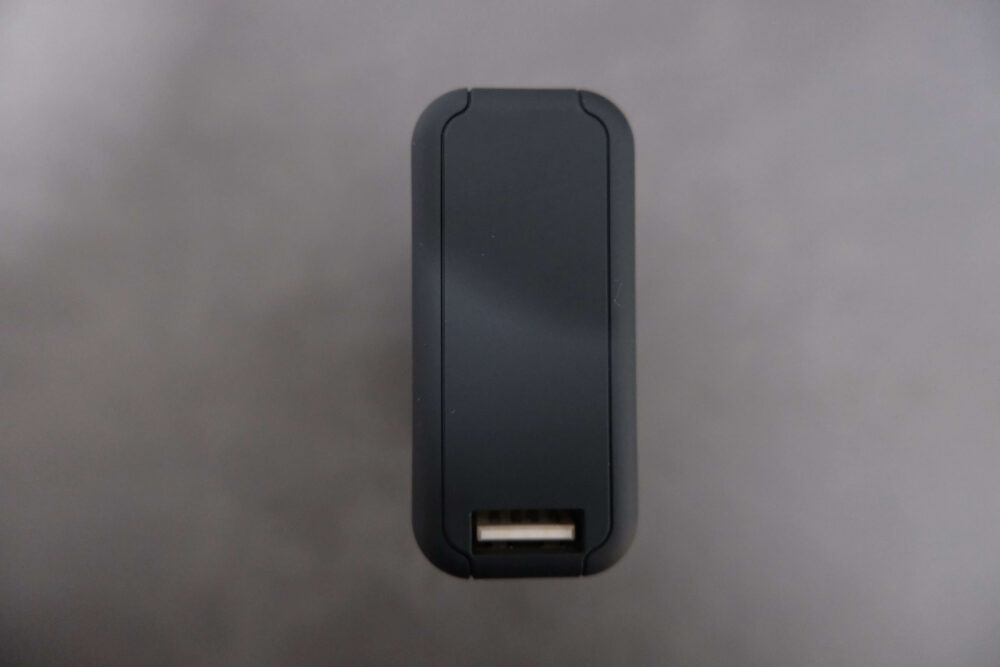
  • 【レビュー】電源プラグ付きで旅行などに便利なモバイルバッテリー!CIO SMARTCOBY PRO PLUG レビュー

    【レビュー】電源プラグ付きで旅行などに便利なモバイルバッテリー!CIO SMARTCOBY PRO PLUG レビュー

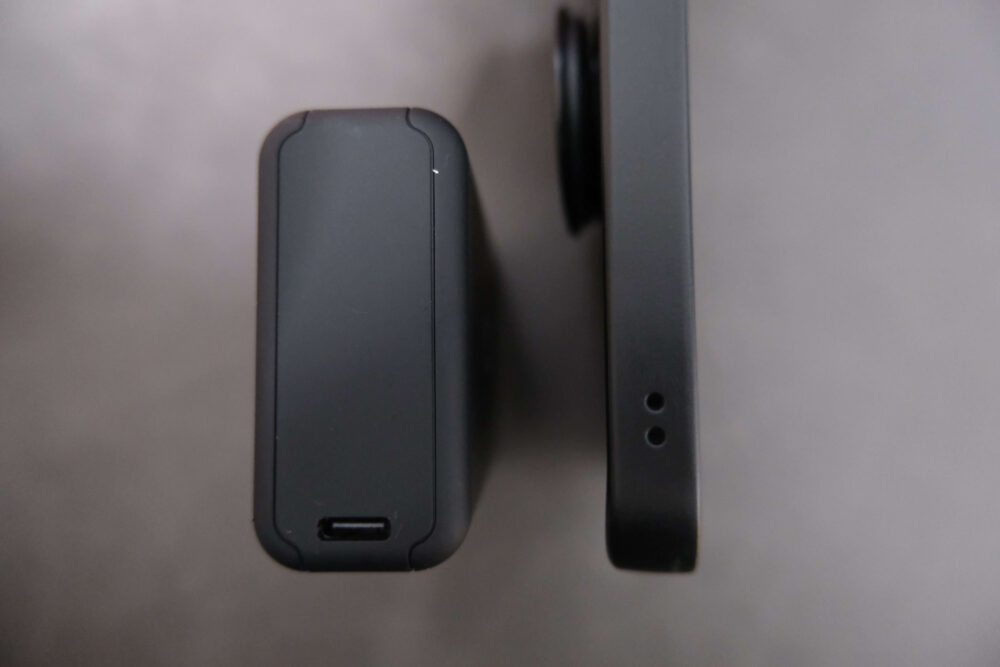
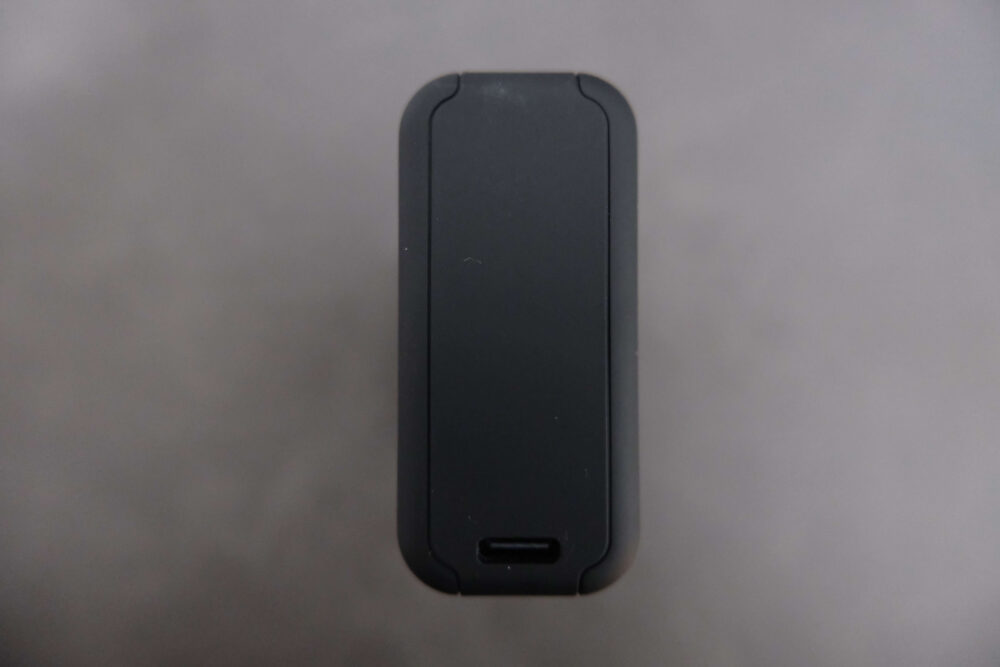
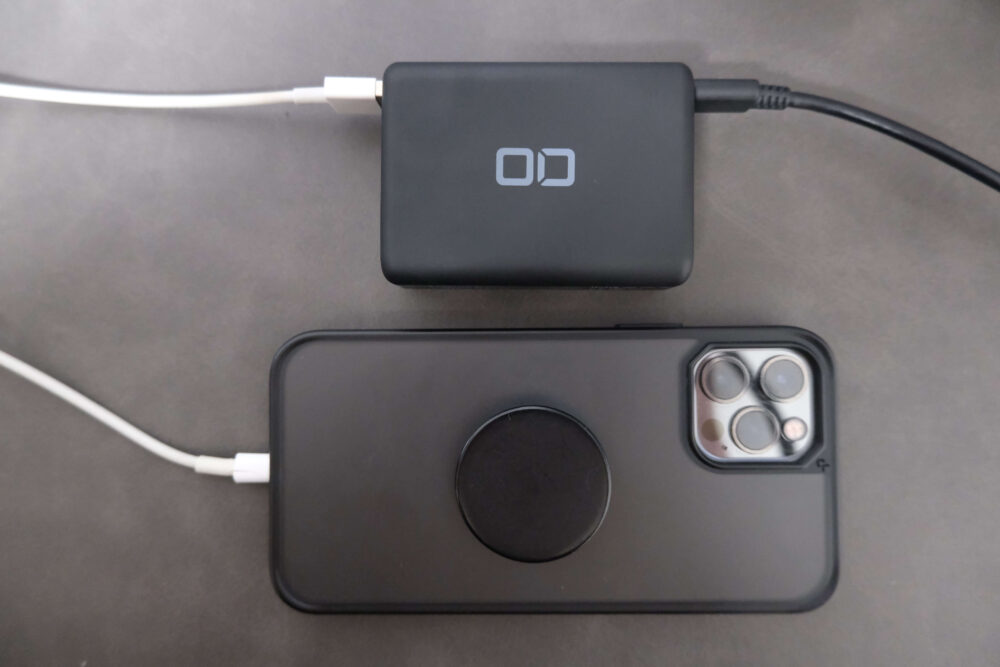
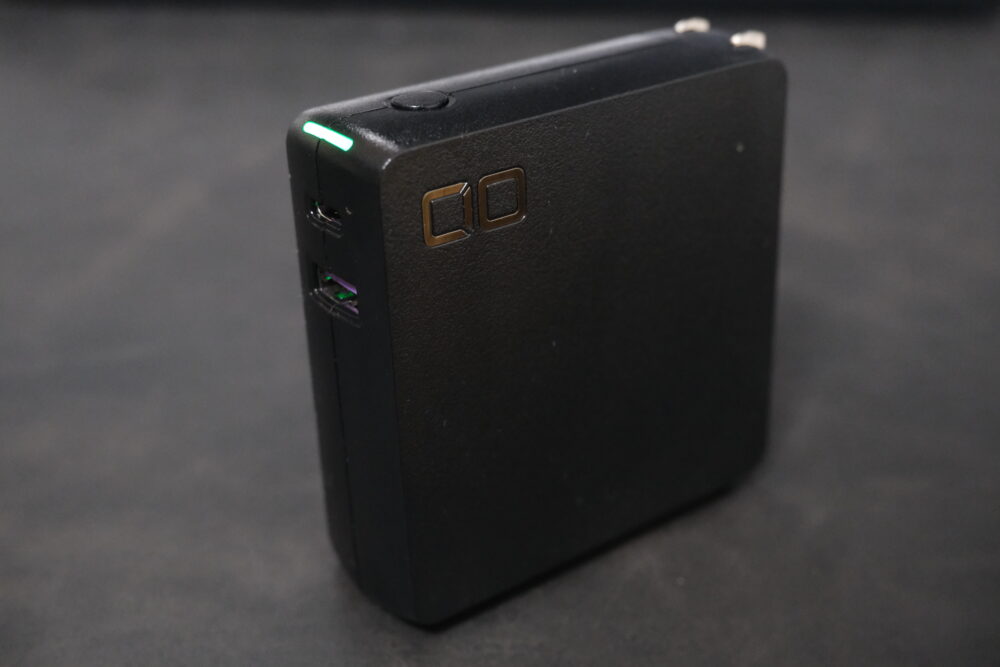
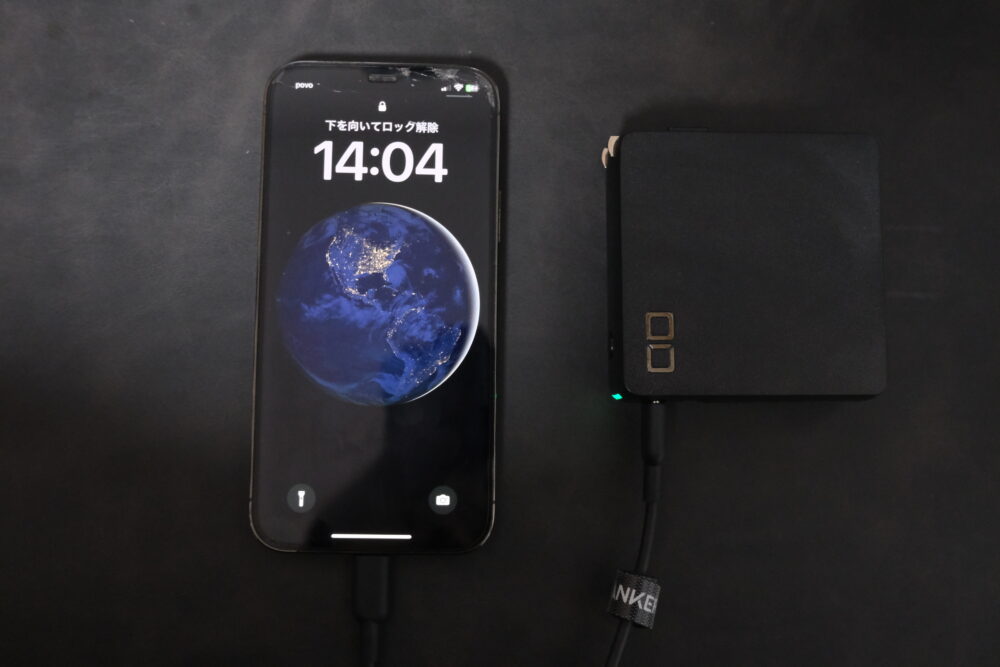
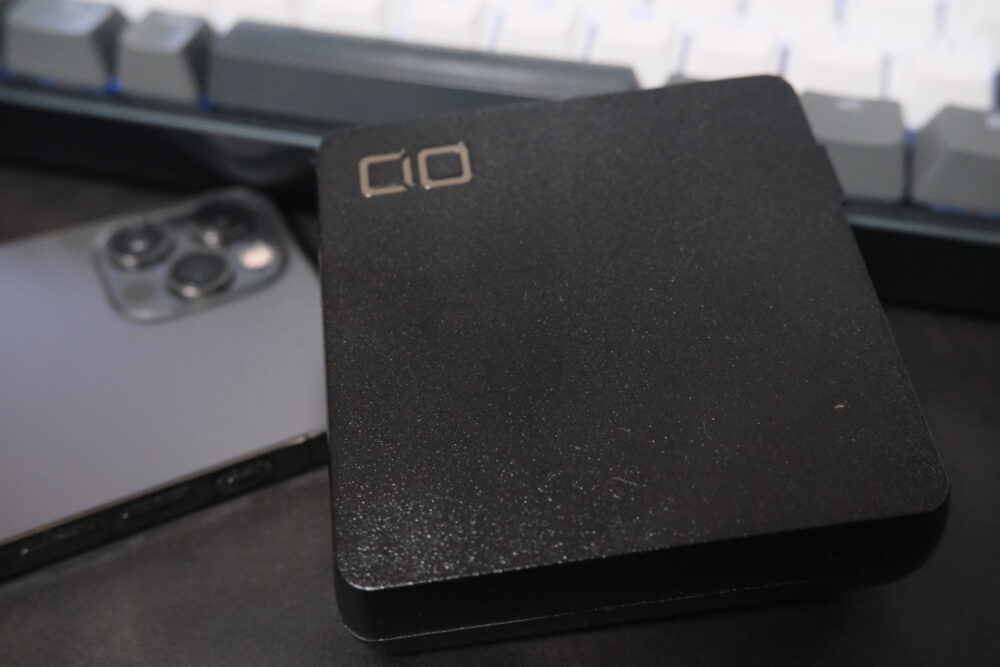
    CIO SMARTCOBY PRO PLUGは充電器とモバイルバッテリーの機能を併せ持っているモバイルバッテリーです!

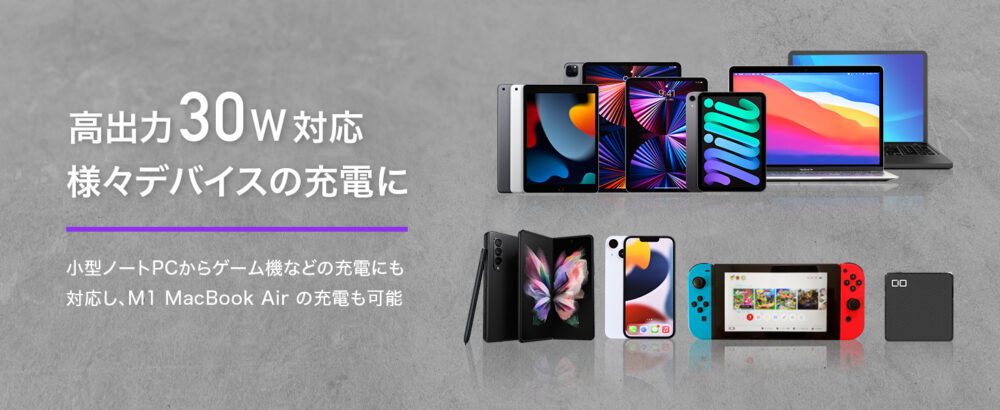
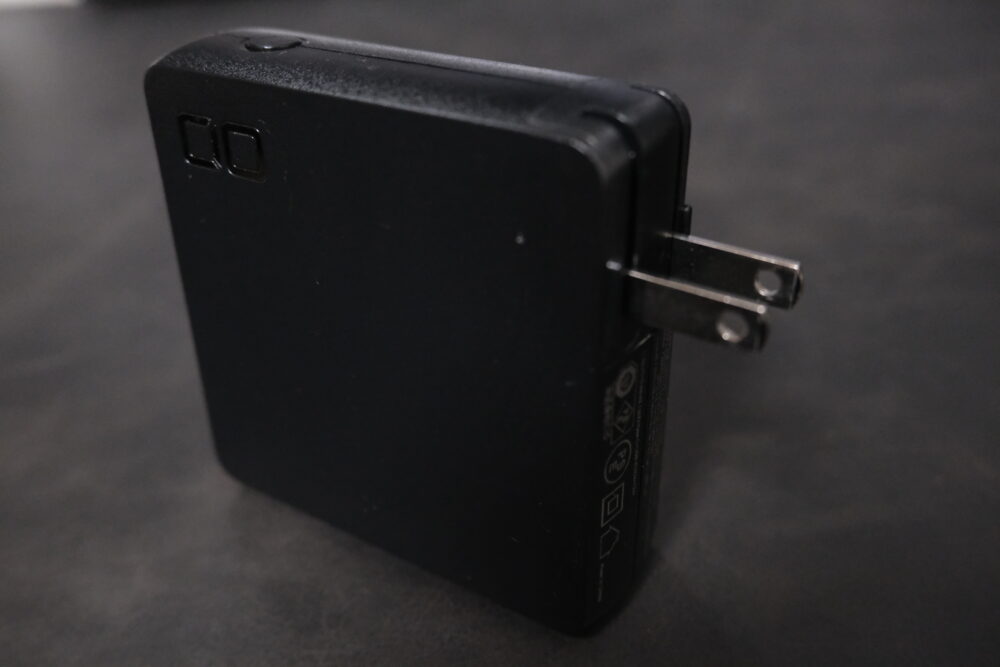
    コンパクなサイズ且つ容量10000mAh,最大30W出力と非常に高性能のモバイルバッテリーです!
    今手持ちの中で一番のお気に入りのモバイルバッテリーです!

    PCをよく使う方、旅行好きの方に非常におすすめになっております!

    この記事ではCIO SMARTCOBY PRO PLUGの購入を検討している方に向けて、CIO SMARTCOBY PRO PLUGについて徹底解説させていただきます!

    この記事の筆者
    筆者アイコン

    元大手セレクトショップ店長
    レビューブロガー

    MKSK

    CIO SMARTCOBY PRO PLUGの基本スペック

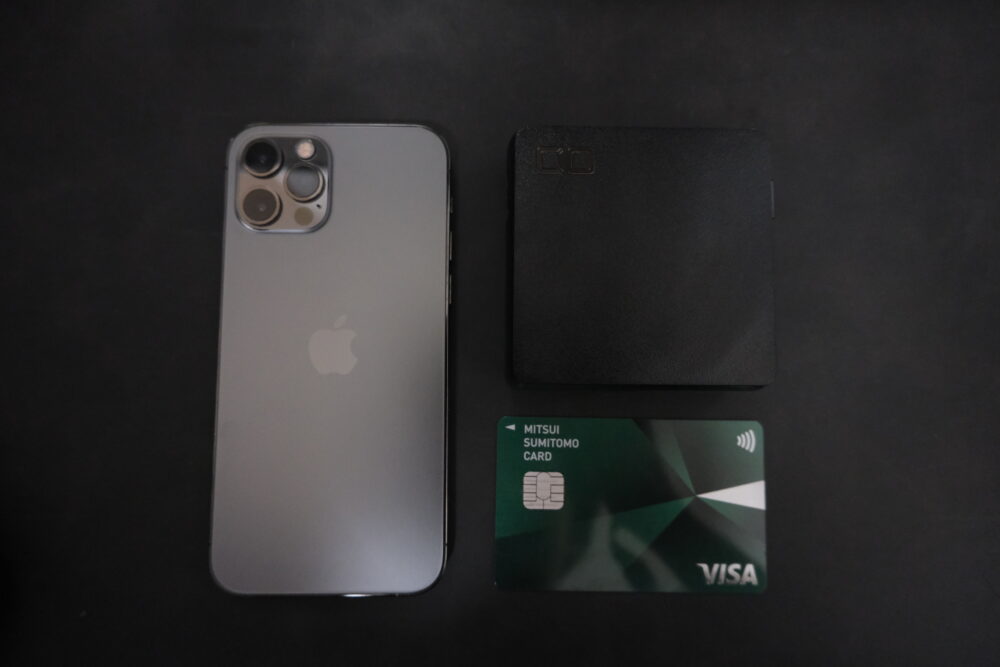
    サイズ約79x79x26mm
    重量約265g
    バッテリー容量10,000mAh
    蓄電時間2.5時間
    入力(AC)100-240V 50-60Hz 3.33A
    出力(USB-C)5V⎓3A /
    9V⎓3A /
    12V⎓3A /
    12V⎓2.5A /
    15V⎓2A /
    20V⎓1.5A (Max 30W) 
    3.3-11V⎓3A
    出力(USB-A)5V⎓3A /
    9V⎓2A /
    12V⎓1.5A (QC3.0)
    同時充電時
    (USB-C+USB-A)
    30W+12W(合計 最大42W)

    CIO SMARTCOBY PRO PLUGの特徴をレビュー

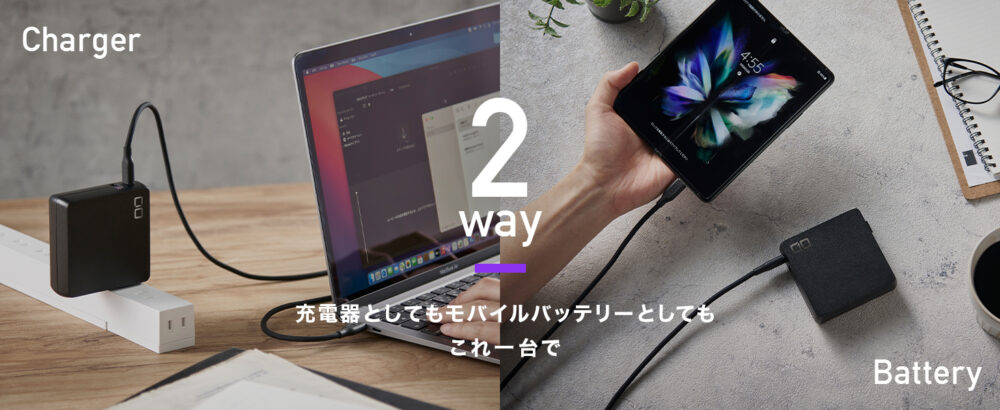
    CIO SMARTCOBY PRO PLUGは充電器とモバイルバッテリーを兼ね備えた2WAY機能のモバイルバッテリーです!
    このCIO SMARTCOBY PRO PLUGの特徴について解説していきます!

    CIO SMARTCOBY PRO PLUGの特徴

    • 充電器&モバイルバッテリーの2WAY使用
    • 最大出力30W、合計42Wと高出力
    • 2台同時充電可能
    • バッテリー容量が10,000mAhと大容量
    • シボ加工のデザイン

    一つ一つ解説していきます!

    充電器&モバイルバッテリーの2WAY使用

    出典:Amazon

    CIO SMARTCOBY PRO PLUGをおすすめする一番の理由は充電器・モバイルバッテリーの2WAYであることです!

    仕事や旅行でも充電器は充電器、モバイルバッテリーはモバイルバッテリーと別々で持ち歩くことが多いと思います。
    しかしこのCIO SMARTCOBY PRO PLUGは2WAY使用のため、荷物を減らすことが可能となります!

    筆者は旅行の時は基本的にこのCIO SMARTCOBY PRO PLUGのみ持っていくので充電器を持ち歩くことがなくなりました!

    最大出力30W、合計42Wと高出力

    出典:Amazon

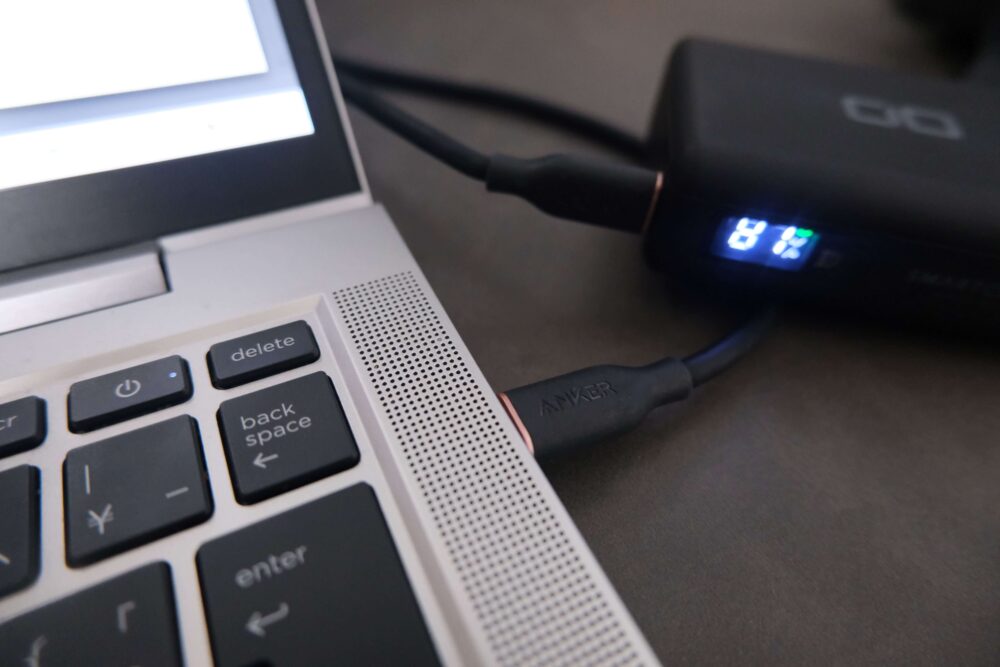
    2WAYであることでも非常に魅力的ですが、更にCIO SMARTCOBY PRO PLUGは高出力でMacBook AirなどのPCやiPadなどのタブレットも充電可能となっております!
    ※この出力が低いとPC等は通常充電自体出来ないのですが、CIO SMARTCOBY PRO PLUGは可能となっています!

    2台同時充電可能

    出力ポートが2つあるため、2台同時に充電が可能です!
    片方のポートがMax30Wとなっており、30Wと12Wで充電可能です!

    例えばPCを充電しながら、スマホを充電なんてことも可能となっています!

    バッテリー容量が10,000mAhと大容量

    モバイルバッテリーとしても使用できるCIO SMARTCOBY PRO PLUGですが、そのバッテリー容量10,000mAhと大容量になっております!
    どれくらい充電ができるかまとめてみました。

    デバイス充電回数(約)
    iPhone 131.9回
    MacBook Air0.6回
    MacBook 12inches0.7回
    iPad Pro 11inches0.7回

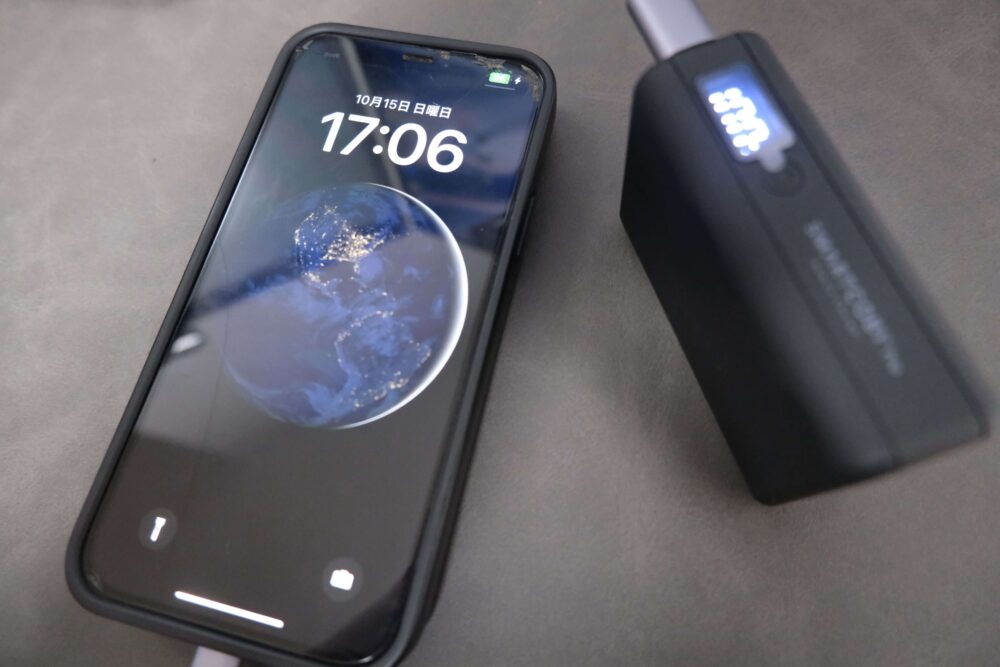
    モバイルバッテリーとして基本的にスマートフォンを充電するかと思いますが、iPhoneであれば約2回分も充電できるため、旅行などでも非常に心強いです!

    シボ加工のデザイン

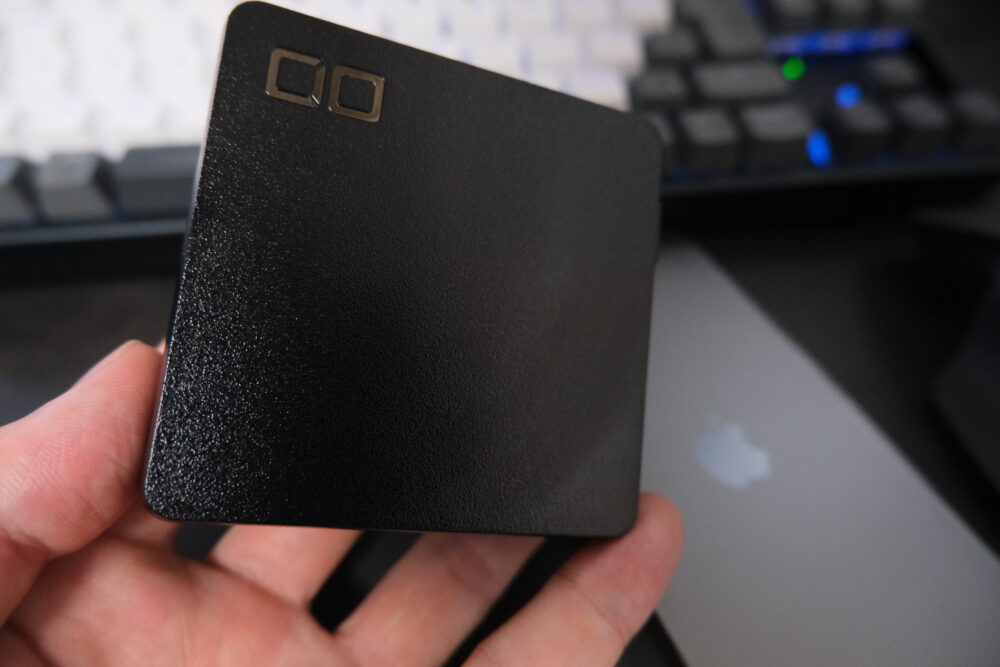
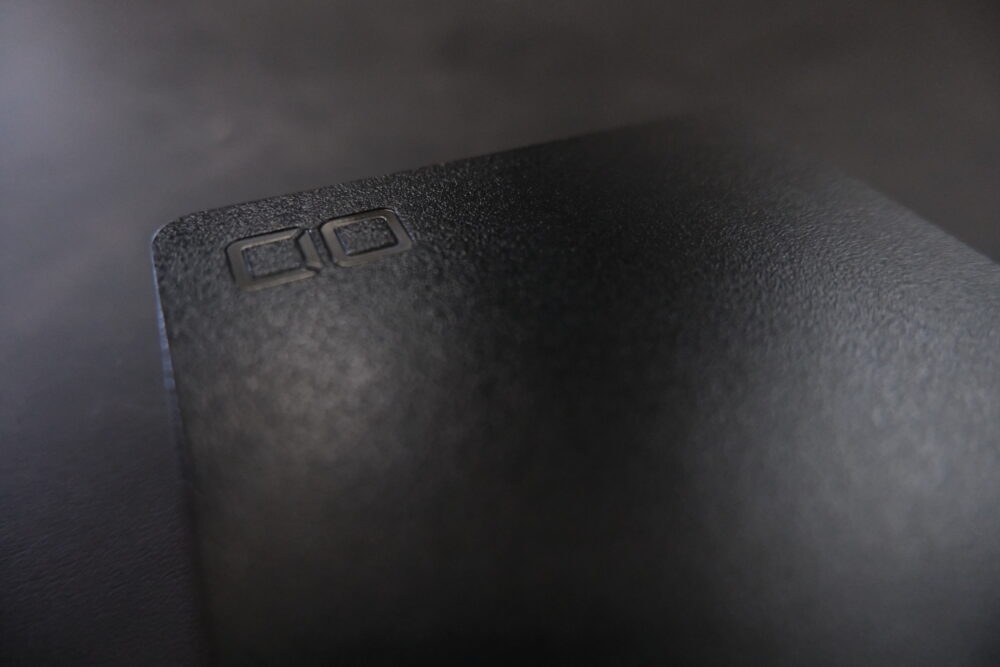
    CIO SMARTCOBY PRO PLUGにかかわらず、CIOの商品に採用されているのですが、ガジェットでは珍しいシボ加工がされています。

    シボ加工がされることで傷が目立ちにくくなります。
    またガジェットらしからぬデザインがかっこいいです!

    CIO SMARTCOBY PRO PLUGの良い点・気になる点

    良い点

    ・最大30W、合計42Wの高出力!
    ・荷物を減らすことが出来る!

    良い点:
    最大30W、合計42Wの高出力!

    やはり高出力の点は非常に助かります!
    PCとスマホなどを同時に充電できるのは入ったカフェでたまたま電源がない席の場合などで大活躍します!

    旅行の時はカメラを充電しながら、スマホを充電器出来たりと様々なデバイスと一緒に充電できて非常に便利です!

    良い点:
    荷物を減らすことが出来る!

    CIO SMARTCOBY PRO PLUGの良い点はやはり2WAY使用であることだと思います!
    年に3,4回旅行に行く筆者はやはり充電器とモバイルバッテリーを1つにまとめることが出来るのは非常に魅力的です。

    大きさもそこまで大きくないので充電器とモバイルバッテリー両方を持つよりもバッグの中、ポーチの中もごじゃごじゃしないので筆者は気に入っております!

    気になる点

    ・持ち運ぶには少し重い
    ・コンセントが常にあるとこで作業する人必要ない

    いい点ばかりじゃなくもちろん気になる点もあります…

    気になる点:
    持ち運ぶには少し重い

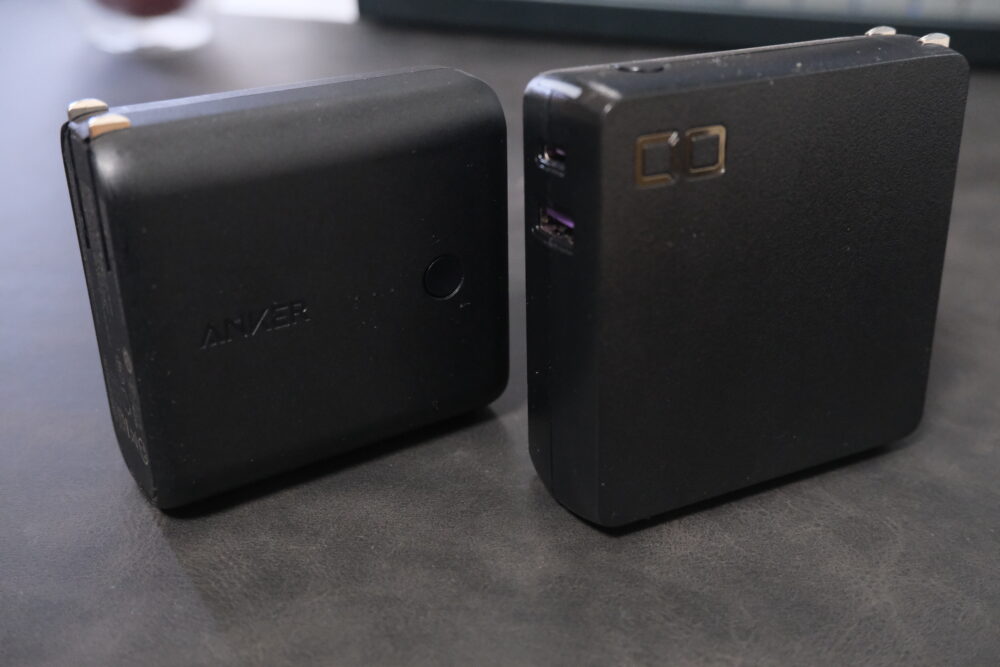
    筆者が以前使っていたAnkerの2WAYのモバイルバッテリーである「Anker PowerCore Fusion 5000」から買い替えたのですが、バッテリー容量も多いことから少し重くなっています。

    CIO SMARTCOBY PRO PLUG約265g
    Anker PowerCore Fusion 5000約189g

    2WAY使用且つ、バッテリー容量や出力も高いためショウガいないのですがやはり手荷物とずっしりと重さがあります。

    ただそれでもスペックが非常に高いので筆者は旅行などでも非常に愛用しております!

    気になる点:
    コンセントが常にあるとこで作業する人必要ない

    2WAY機能が非常に魅力的なCIO SMARTCOBY PRO PLUGですが、そもそもモバイルバッテリーをあまり必要としない方や常にコンセントがある職場等で作業するという方は活躍の場が少なく購入する必要はないかもしれません。

    ただやはり海外旅行など行く方などはあると非常に心強いアイテムであることは変わらないため、もし旅行などいくのであれば購入を検討する価値があると思います

    CIO SMARTCOBY PRO PLUGまとめ

    今回はCIO SMARTCOBY PRO PLUGについて解説させていただきました!

    2WAY使用且つ高出力、大容量バッテリーで、普段の仕事や旅行で使うなら十分なスペックです!
    なによりよく持ち歩く方荷物が少しでも減るのが嬉しいポイントだと思います!

    旅行が好きでよくモバイルバッテリーを使う方、出張が多い方なんかに非常におすすめのガジェットになっております。

    購入検討をしている方は購入をおすすめします!